Giochi su Mac
Giochi Nintendo Switch su Mac: compatibilità e gioco remoto
Confronta nxnative, Astris, Eden e Ryujinx/Ryubing su Mac, verifica i controller e scopri il gioco remoto da iPhone o iPad. Una volta avviato il gioco sul Mac, abbina un controller compatibile al tuo iPhone e prova a giocare dal telefono con Remoted.
Verifica il Mac e il gioco
Apri menu Apple → Informazioni su questo Mac per identificare chip e macOS. Nel Finder, Ottieni informazioni → Tipo indica Intel, Universale o Apple silicon. Un download universale non garantisce grafica utilizzabile o buone prestazioni.
Scegli in base al tuo Mac, alla build dell’app e all’aggiornamento esatto del gioco. Non esiste un emulatore Switch migliore per ogni Mac; una prova su un altro dispositivo o una vecchia build potrebbe non valere per il tuo.
Scegli il progetto giusto
- nxnative: esegue singole app di gioco in modo nativo su Apple silicon. Usa profili specifici per gioco, diversamente da una libreria di emulazione generale. Parti da un’app di gioco Mac esistente.
- Astris: software Switch su Apple silicon; la versione esaminata indica macOS 15 o successivo. Controlla il pacchetto Mac attuale e le segnalazioni sui controller.
- Ryubing / Ryujinx: fork con versioni Stable e Canary e pacchetti Mac universali. Lo sviluppo del progetto Ryujinx originale è cessato; restano importanti i limiti grafici Intel.
- Eden: supporto Mac sperimentale. Le note avvertono di gravi errori grafici e arresti; i requisiti PC generici non dimostrano il supporto Mac Intel.
Un Mac può eseguire giochi Switch 2?
nxnative documenta progressi iniziali per alcuni giochi Switch 2, comprese brevi prove su Mac. Non è compatibilità generale: un inizio funzionante non dimostra il resto della partita. Leggi ogni profilo e distingui le prove Mac dai risultati iPhone o iPad.
Parti da un gioco funzionante sul Mac
- Avvia il gioco sul Mac con le impostazioni predefinite del progetto. Raggiungi una vera partita: la schermata del titolo non basta a confermare la compatibilità.
- Controlla movimento, audio e un normale salvataggio. Chiudi e riapri il gioco per verificare che si carichi. Annota modello del Mac, macOS, build dell’app e aggiornamento del gioco prima di modificare le impostazioni.
Prova il controller durante il gioco
- Collega prima un controller direttamente al Mac e selezionalo nelle impostazioni di input dell’app. Scegli giocatore e tipo di controller, assegna i comandi e applica o salva.
- Prova entrambe le levette, la croce direzionale, i pulsanti frontali, dorsali, grilletti e clic delle levette in partita. Le lettere possono cambiare fra controller: associa azioni e posizioni.
- Riconoscimento del dispositivo, pulsanti, movimento e vibrazione sono verifiche separate. La presenza nell’elenco non dimostra che tutto funzioni.
Gioco remoto da iPhone o iPad
Disponibile su App Store · iOS 26.5 o successivi
macOS 26 o successivo · Apple silicon e Intel · App firmata e autenticata
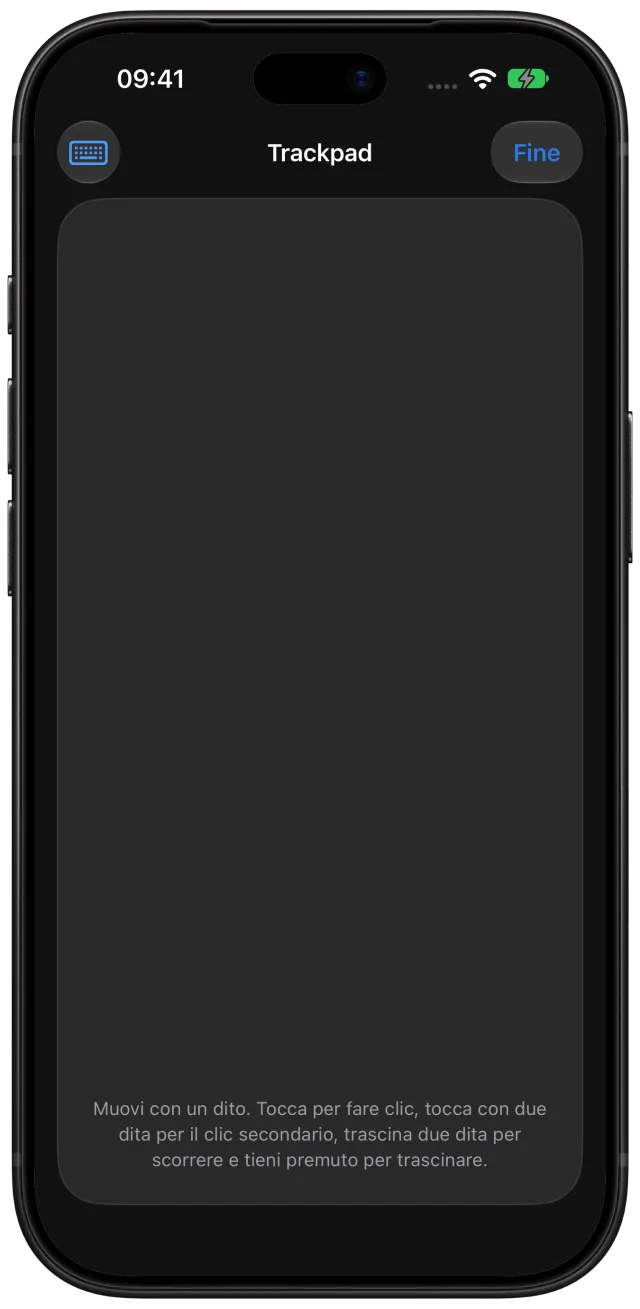
- Attiva i controller di gioco in Remoted Link sul Mac. Consulta la guida ai gamepad per i passaggi della tua versione di Link.
- Abbina il controller fisico al tuo iPhone o iPad, quindi connettiti tramite Link alla scrivania esistente del Mac. I controlli sullo schermo usano la stessa configurazione sul Mac. Mantieni il Mac attivo e Remoted in primo piano.
- Riapri le impostazioni di input del gioco, scegli il controller inoltrato per il giocatore attivo e salva la mappatura. Verifica di nuovo comandi, audio e salvataggi nella sessione remota.
- Consulta la guida ai controller per i passaggi attuali. L’audio del Mac richiede una connessione Alte prestazioni compatibile; una sessione privata con schermo virtuale non offre questo percorso per i controller.
Individua la causa del problema
- Se il gioco si blocca, presenta errori grafici o rallenta sul Mac stesso, parti dalle note di compatibilità del progetto. Il gioco remoto non corregge problemi locali di emulazione o grafica.
- Se vedi l’immagine ma i pulsanti non rispondono, controlla il controller remoto, il giocatore assegnato e la configurazione dei pulsanti. Riapri il gioco se l’elenco dei dispositivi non è aggiornato.
- Se l’audio locale funziona ma audio o video remoto no, confronta la stessa scena in locale e da remoto. Consulta poi la guida audio o prestazioni. Cambia un’impostazione alla volta.