Gamepad virtuale
Gamepad virtuale: controlli su schermo per iPhone e iPad
Usa un gamepad virtuale per controllare i giochi sul Mac remoto dal touchscreen di iPhone o iPad.
Come si presenta il gamepad virtuale?
Il controller su schermo sovrappone al desktop remoto due stick tattili, A/B/X/Y, pulsanti dorsali e grilletti. L3 e R3 sono accanto ai controlli nativi, con Select e Start al centro. Il gioco resta visibile attraverso il gamepad virtuale traslucido.
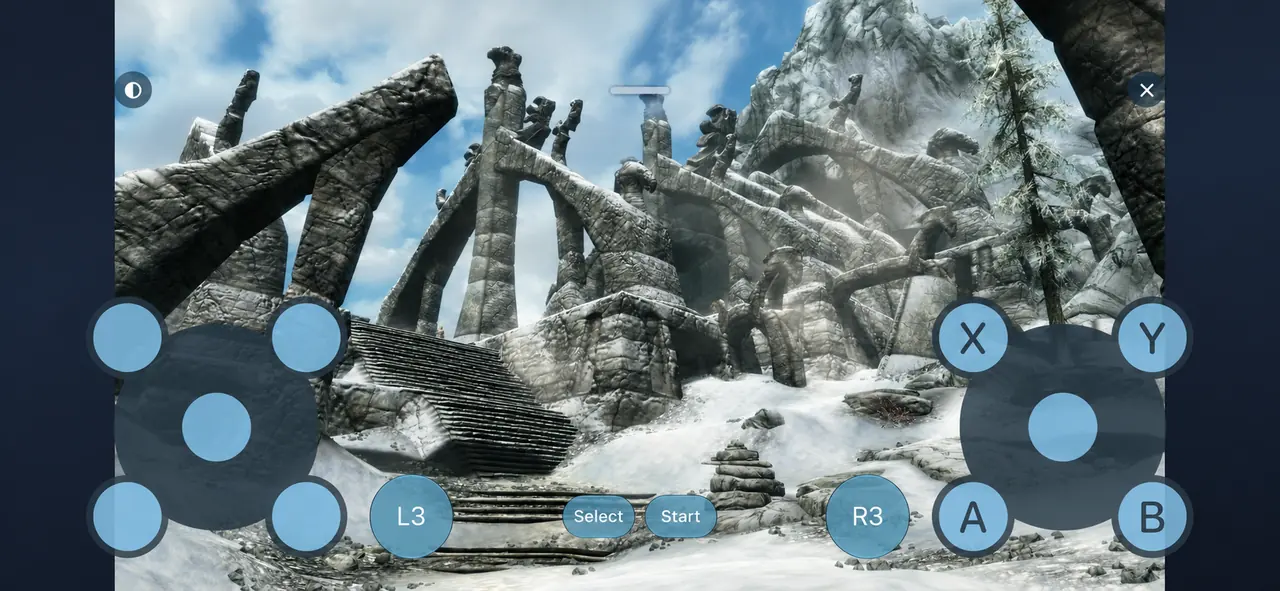
Come attivare il controller su schermo
- Aggiorna Remoted e usa una versione compatibile di Remoted Link. Attiva il supporto dei controller sul Mac e connettiti alla scrivania esistente tramite Link.
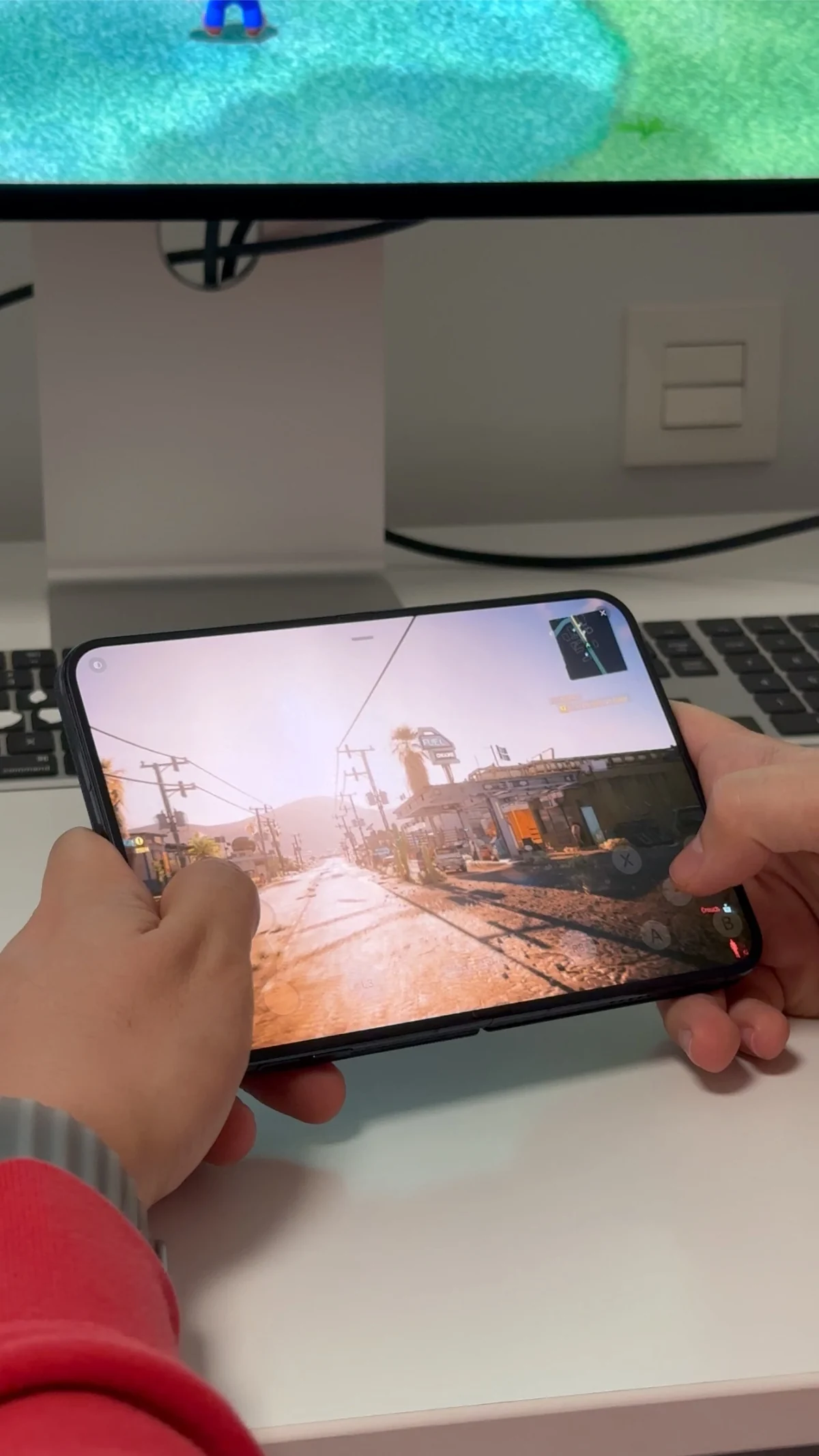
- Attiva i controller di gioco in Remoted Link sul Mac. Consulta la guida ai gamepad per i passaggi della tua versione di Link.
- Nella barra degli strumenti della sessione, tocca la freccia verso il basso sul pulsante di input per aprire Controlli di input. Scegli Controller su schermo.
- Torna alla barra degli strumenti e tocca l’icona del controller per mostrare i comandi.
Regola l’opacità o nascondi il gamepad virtuale
Apri il menu con i tre puntini in alto a sinistra e scegli Opacità del controller. Seleziona 20%, 40%, 60%, 80% o 100%. Il valore predefinito è 40%, così il gioco resta visibile sotto i pulsanti.
Tocca la X in alto a destra per nascondere il gamepad e ripristinare la barra abituale. L’opacità viene conservata se lo mostri di nuovo nella stessa sessione. Il controller su schermo è inizialmente disattivato in ogni nuova sessione.
Preferisci un gamepad fisico?
Puoi anche abbinare un controller supportato a iPhone o iPad. Collegandolo, i controlli virtuali vengono nascosti; dopo averlo scollegato, puoi riattivare il gamepad virtuale.

