Gamepad
Usa un gamepad con il Mac remoto
Abbina il controller a iPhone o iPad e usa una sessione Remoted Link compatibile.
Disponibilità e requisiti
L’inoltro dei comandi è disponibile in Remoted 1.2.1 con Remoted Link compatibile e il supporto controller attivo sul Mac. Collegati alla scrivania esistente del Mac. La compatibilità dipende dal gioco o dall’emulatore.
Gioca a distanza con giochi per Mac ed emulatori
Il Mac esegue il gioco o l’emulatore di console. Remoted trasmette lo schermo al tuo iPhone o iPad e invia i comandi al Mac.
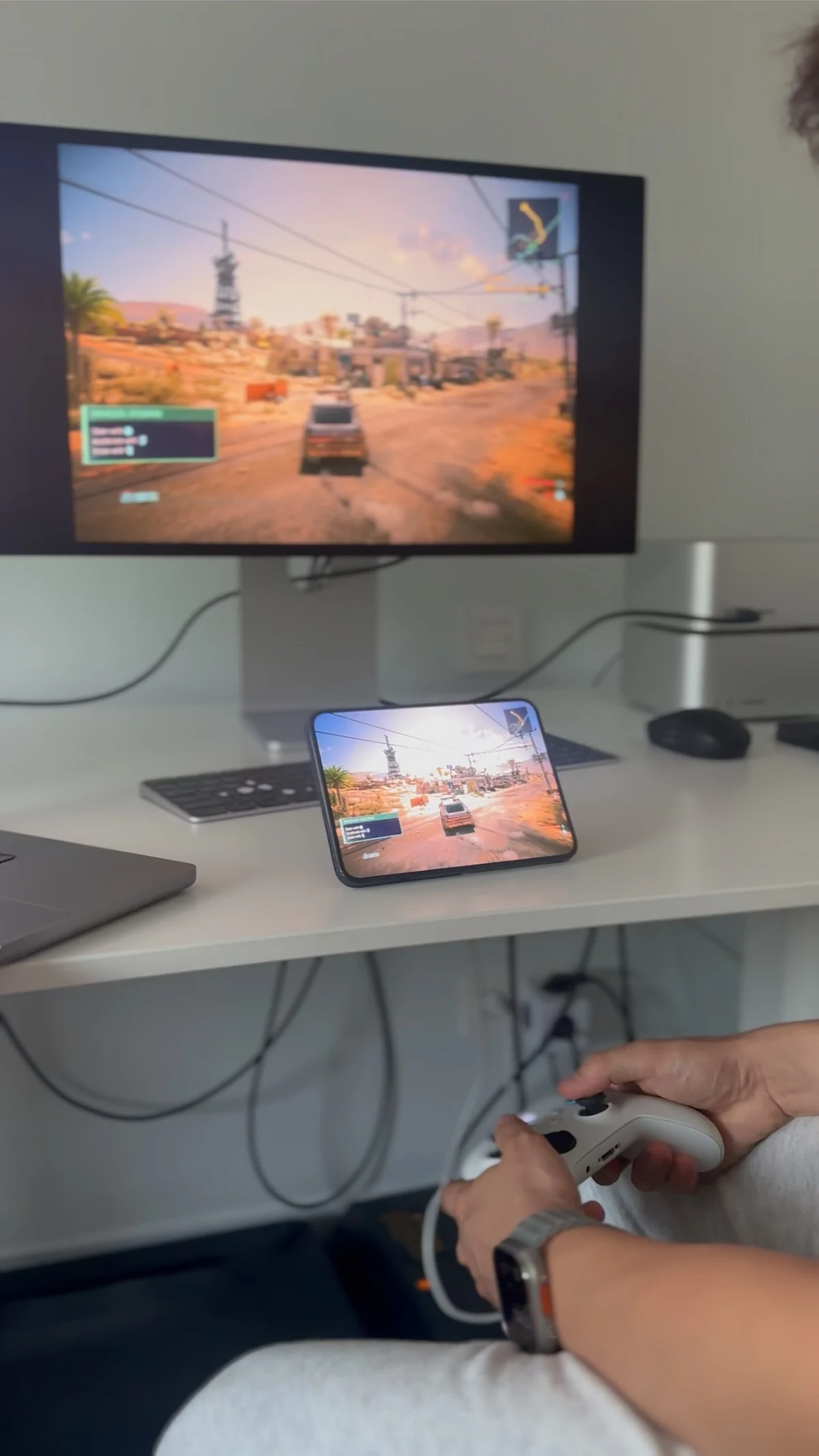
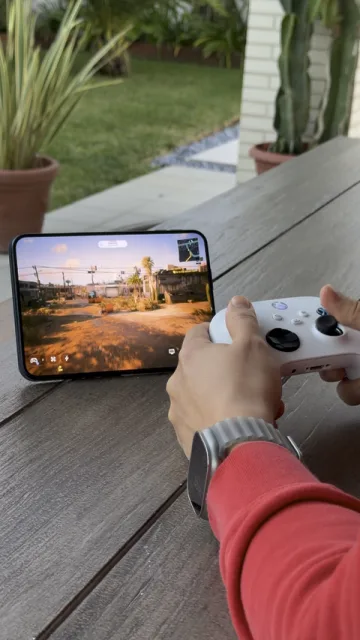
Sul tuo Mac
Gioco o emulatore di console
Sul tuo iPhone o iPad
Remoted
Aprilo sul Mac
Avvia il gioco o l’emulatore e mantieni attivo il Mac.
Connettiti tramite Link
Completa la configurazione del controller qui sotto, poi connettiti alla scrivania esistente del Mac.
Controlla i comandi
Seleziona il controller nelle impostazioni di input del gioco o dell’emulatore. Assegna i pulsanti se necessario.
Scegli i comandi
1. Abbina il controller a iPhone o iPad
- Attiva l’abbinamento seguendo le istruzioni del produttore. Su iPhone o iPad apri Impostazioni → Bluetooth e seleziona il controller.
- Mantienilo connesso al dispositivo usato con Remoted. Abbinarlo solo al Mac non verifica l’inoltro remoto.

2. Prepara Link e connettiti
- Aggiorna Remoted Link all’ultima versione per usare il supporto integrato per i controller.
- Sul Mac, apri Controllers in Remoted Link.
- Attiva Game Controllers. Usa una sessione abbinata con permesso di controllo sulla scrivania esistente del Mac. Apri il gioco e mantieni Remoted attivo. Le sessioni private Alte prestazioni su schermi virtuali non offrono lo stesso percorso per il controller.
Verifica i comandi e risolvi i problemi
Prova tasti e levette nelle impostazioni del gioco. Vedere un controller nell’elenco non prova che il gioco riceva input. Feedback e tasti aggiuntivi dipendono da controller, gioco e versioni installate.
Se gli input si fermano, controlla Bluetooth, l’opzione controller di Link e il focus della scrivania, quindi riconnettiti. Non installare driver sconosciuti né esporre le porte di Condivisione schermo. Una rete veloce e stabile aiuta; questa guida non garantisce latenza o compatibilità universale.
