
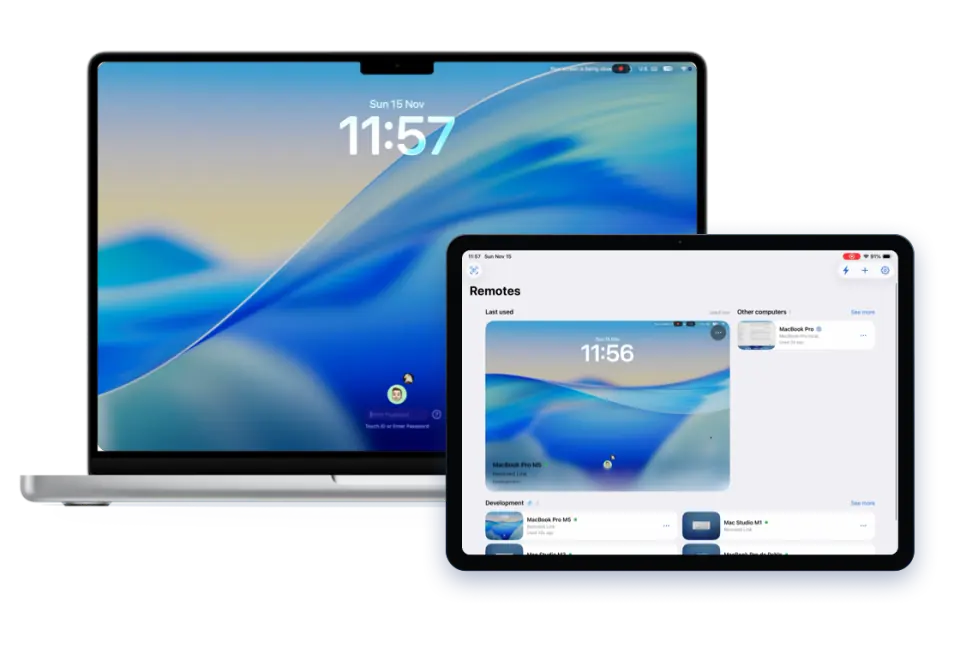
Alto rendimiento, con sonido
Transmite el vídeo y el audio del escritorio de tu Mac con un Mac compatible y una red rápida. Sigue el trabajo mientras ocurre.
Sigue tu ritmo

Transmite el vídeo y el audio del escritorio de tu Mac con un Mac compatible y una red rápida. Sigue el trabajo mientras ocurre.
Con una pantalla virtual, la resolución del escritorio puede adaptarse al cambiar el tamaño de la ventana del iPad.
Alterna entre control táctil y gestos de trackpad. Amplía los detalles, usa atajos o conecta un teclado, ratón o trackpad.
Alto rendimiento requiere un Mac compatible y una red rápida. El ajuste automático de resolución utiliza una pantalla virtual.
Trabajo diario
Acciones rápidas
Ten a mano Deshacer, Pegar y el cambio entre apps. Guarda tus acciones habituales para cada Mac.
Explora la funciónArchivos
Envía archivos y carpetas al Mac o tráelos a tu dispositivo. Haz avanzar tu proyecto desde donde trabajes.
Explora la funciónMando
Tu Mac ejecuta el juego o el emulador de consolas. Remoted lleva su pantalla a tu iPhone o iPad y envía los controles de vuelta al Mac.
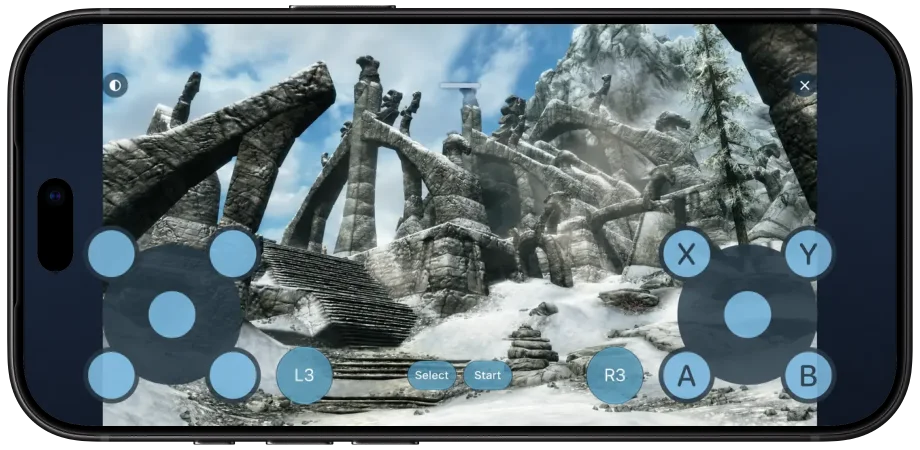
Ilustración del mando virtual: controles de Remoted combinada con una captura de Skyrim. Controles en inglés.
Inicia el juego o el emulador y mantén el Mac activo.
Completa la configuración del mando que aparece abajo y conecta con el escritorio existente del Mac.
Selecciona el mando en los ajustes de entrada del juego o del emulador. Asigna los botones si hace falta.
Instala los juegos y emuladores por separado en tu Mac. Usa software que tengas permiso para ejecutar. La compatibilidad con mandos depende del juego, del emulador y de las versiones instaladas.

Remoted Link
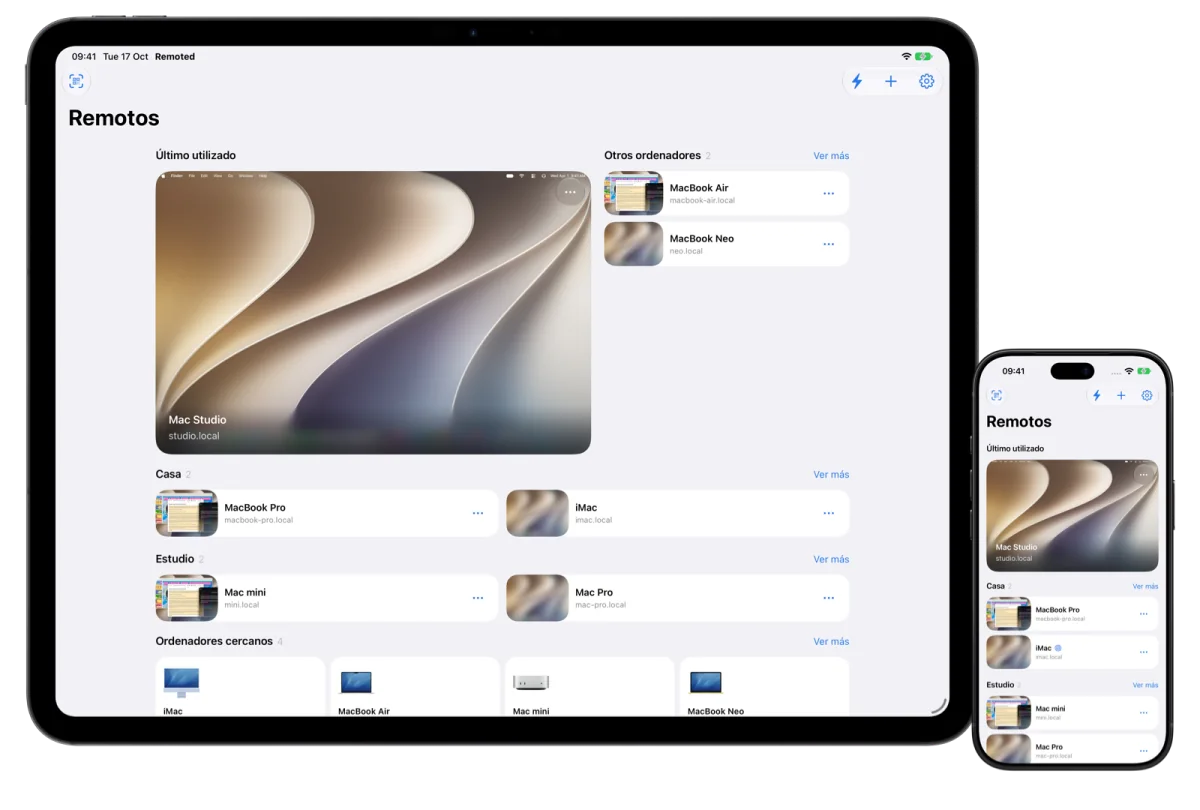
Tu Mac, siempre a mano. Enlaza tu iPhone o iPad una vez, o comparte una invitación de un solo uso. Sin cuenta de Remoted.
Descarga y descomprime Remoted Link. Muévela a Aplicaciones y ábrela.
Sigue los pasos del Mac para Compartir pantalla y el acceso en segundo plano. El acceso permanece desactivado hasta que lo actives o compartas.
Elige Añadir dispositivo y abre la invitación o escanea su código QR con Remoted en tu iPhone o iPad. Permite el acceso cuando estés listo.
macOS 26 o posterior · Apple silicon e Intel · Firmada y notarizada
Privacidad
Sin cuenta de Remoted. Sin publicidad. La biblioteca de ordenadores permanece en tu dispositivo y nunca incluye tus contraseñas.
Consulta nuestra política de privacidadGuías
5 min de lectura
Empieza con Remoted Link: instala la app del Mac, enlaza tu dispositivo y abre el escritorio.
Leer la guía
4 min de lectura
Vincula dispositivos, comparte acceso temporal y adapta el escritorio a tu pantalla.
Leer la guía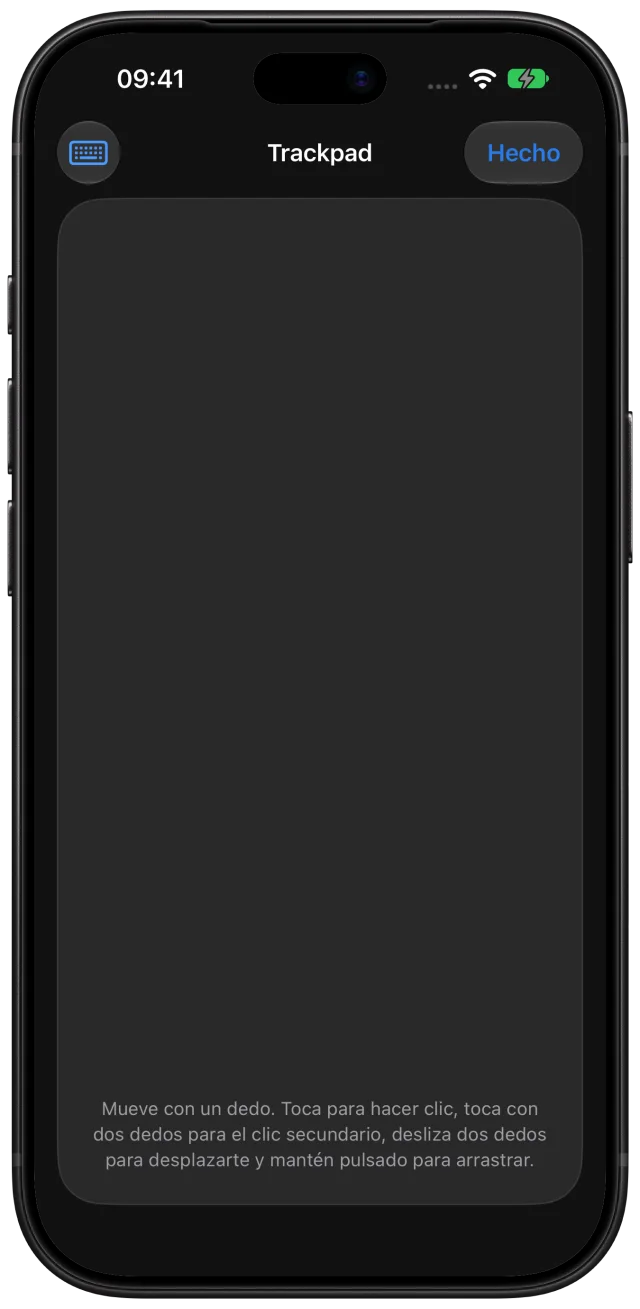
3 min de lectura
Empareja el mando con tu iPhone o iPad y usa una sesión compatible de Remoted Link.
Leer la guíaSí. Descarga Remoted en el App Store con el botón de arriba. Necesitas un iPhone o iPad con iOS o iPadOS 26.5 o posterior.
Un iPhone o iPad con iOS o iPadOS 26.5 o posterior y un Mac configurado para compartir pantalla de forma compatible. Los controles disponibles dependen del ordenador y del modo de conexión.
Instala Remoted Link para enlazar dispositivos, conectar por internet y compartir una sola vez. Para conexiones manuales en una red local o VPN, Compartir pantalla del Mac también funciona sin Link.
Sí. Remoted Link intenta una conexión directa cifrada y usa una retransmisión cifrada cuando es necesario. El servicio de retransmisión no puede leer el tráfico de tu escritorio.
Consulta la guía de configuración o escribe a remoted.dev@gmail.com. Incluye la versión de la app, dispositivo y sistema, modo de conexión y pasos para reproducir el problema. Nunca envíes contraseñas ni contenido privado del escritorio.
Descubrir y organizar Mac es gratis. Las conexiones requieren Remoted Complete: mensual, anual o de por vida. La app muestra los precios y la disponibilidad de la prueba antes de comprar.