Acceso remoto
Conecta desde cualquier lugar con Remoted Link
Vincula dispositivos, comparte acceso temporal y adapta el escritorio a tu pantalla.
Antes de empezar
Necesitas Remoted en un iPhone o iPad con iOS o iPadOS 26.5 o posterior y Remoted Link en un Mac con macOS 26 o posterior. Mantén el Mac activo y conectado. Las conexiones requieren Remoted Complete; la app muestra los precios y la disponibilidad de pruebas.
1. Instala y vincula tus dispositivos
- Descarga y descomprime Remoted Link. Muévela a Aplicaciones y ábrela.
- Sigue los pasos del Mac para Compartir pantalla y el acceso en segundo plano. El acceso permanece desactivado hasta que lo actives o compartas.
- Elige Añadir dispositivo y abre la invitación o escanea su código QR con Remoted en tu iPhone o iPad. Permite el acceso cuando estés listo.
2. Prueba fuera de casa
- Conecta desde Remoted e inicia sesión con una cuenta del Mac autorizada. Después, prueba con datos móviles u otra conexión a internet y deja el Mac conectado.
Resolución automática: un escritorio a tu medida
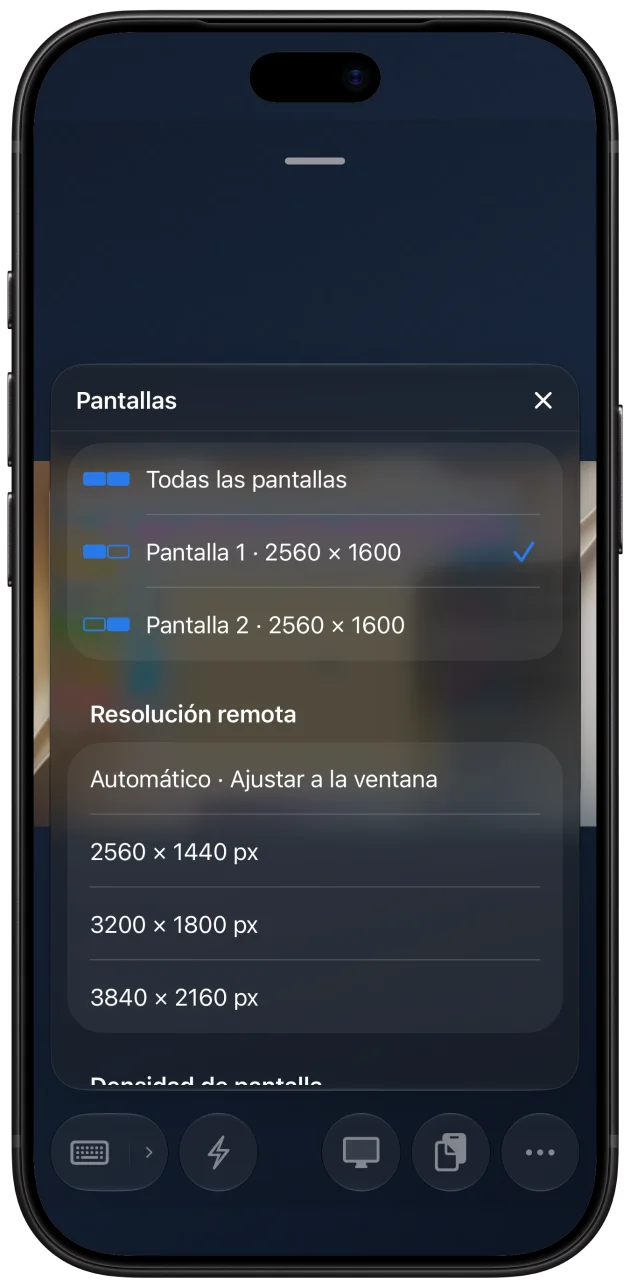
En una sesión de Alto rendimiento compatible con una pantalla virtual, elige Pantalla → Automático · Ajustar a la ventana. Al redimensionar la ventana del iPad, puede cambiar la resolución del escritorio remoto en vez de estirar su imagen. Las sesiones Estándar y con dos pantallas no ofrecen el mismo ajuste automático.
Las versiones preliminares también pueden ajustar el escritorio existente del Mac mediante un host Link compatible. Este comportamiento nuevo es distinto del ajuste con una pantalla virtual de la versión 1.1.2 del App Store. Usa las opciones disponibles en tus versiones instaladas.
Para mantener un espacio de trabajo estable, elige una resolución fija. Una resolución menor puede reducir el vídeo que se transmite. La densidad controla el tamaño lógico de la interfaz; 2× no garantiza más velocidad.
Si algo no funciona
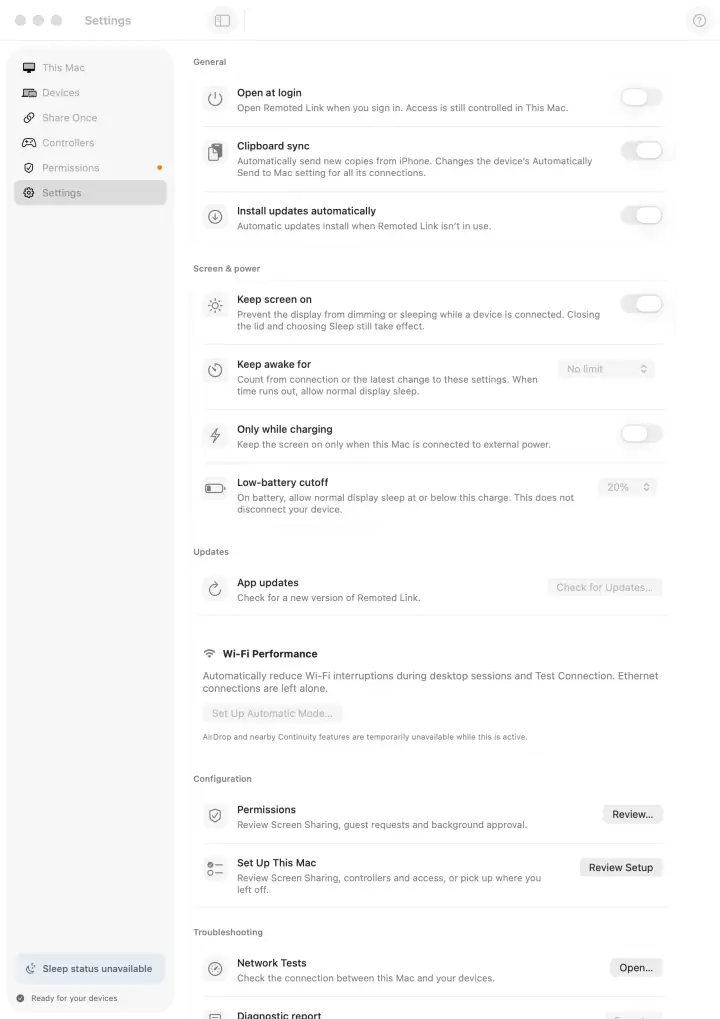
- Comprueba que Link permita el acceso, que ambos dispositivos estén conectados y que Compartir pantalla autorice la cuenta del Mac.
- Actualiza ambas apps. Si caducó una invitación, crea otra. Nunca envíes invitaciones, códigos QR ni contraseñas al soporte.
- Si no aparece la resolución automática, revisa el modo y el número de pantallas. Prueba un tamaño fijo o el modo Estándar para acotar el problema. No expongas Compartir pantalla a internet.