Mando
Usa un mando con tu Mac remoto
Empareja el mando con tu iPhone o iPad y usa una sesión compatible de Remoted Link.
Disponibilidad y requisitos
El reenvío del mando está disponible en Remoted 1.2.1 con Remoted Link compatible y el soporte de mandos activado en el Mac. Conéctate al escritorio existente del Mac. La compatibilidad depende del juego o emulador.
Juega a juegos de Mac y emuladores a distancia
Tu Mac ejecuta el juego o el emulador de consolas. Remoted lleva su pantalla a tu iPhone o iPad y envía los controles de vuelta al Mac.
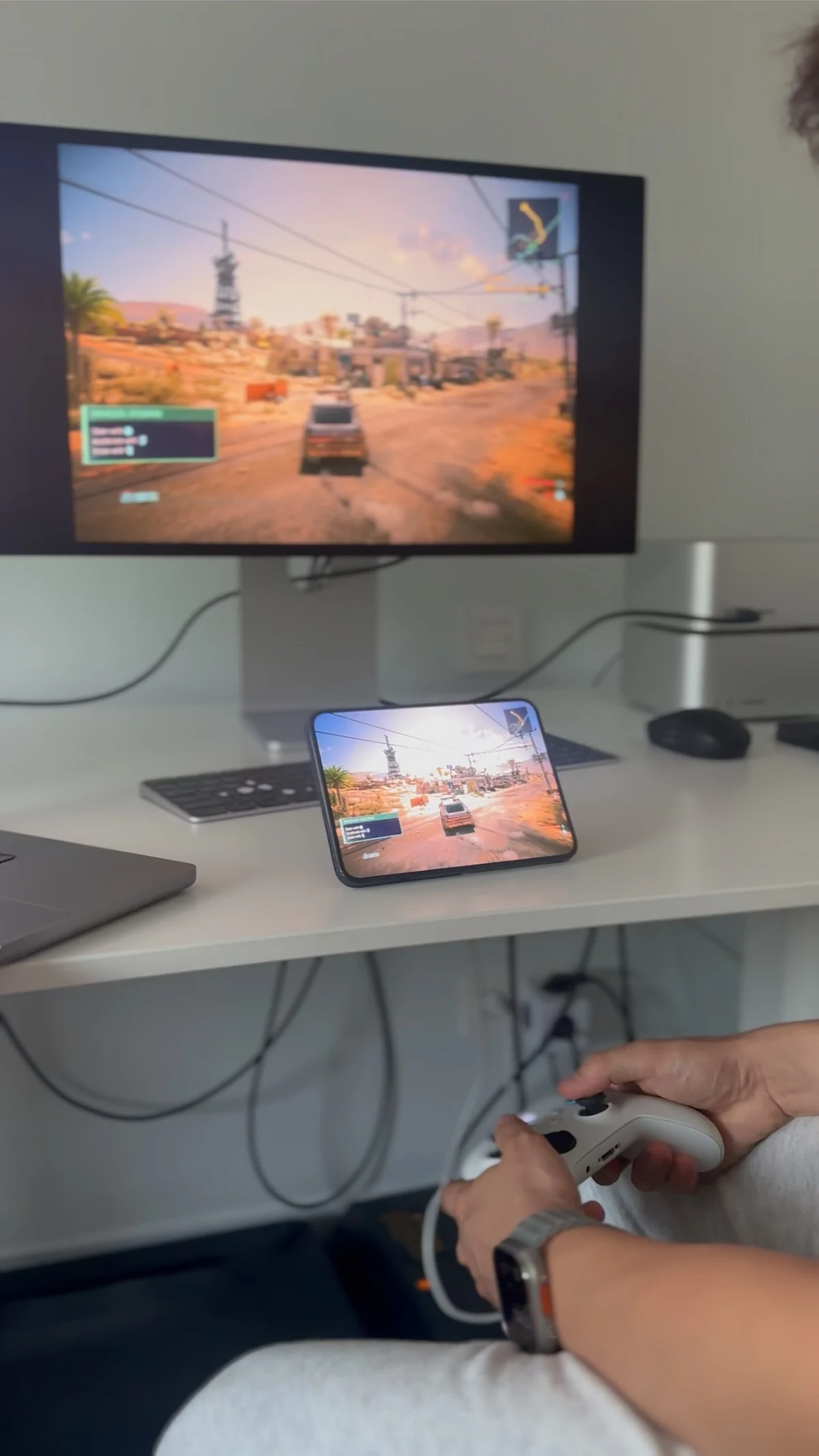
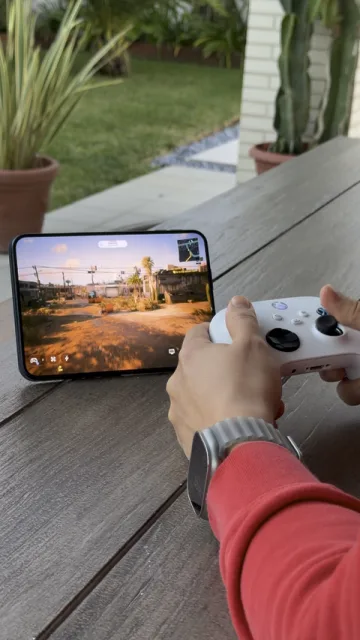
En tu Mac
Juego o emulador de consolas
En tu iPhone o iPad
Remoted
Ábrelo en tu Mac
Inicia el juego o el emulador y mantén el Mac activo.
Conecta mediante Link
Completa la configuración del mando que aparece abajo y conecta con el escritorio existente del Mac.
Comprueba los controles
Selecciona el mando en los ajustes de entrada del juego o del emulador. Asigna los botones si hace falta.
Elige cómo controlar el juego
1. Empareja el mando con tu iPhone o iPad
- Pon el mando en modo de emparejamiento siguiendo las instrucciones del fabricante. En el iPhone o iPad, abre Ajustes → Bluetooth y selecciónalo.
- Mantén el mando conectado al iPhone o iPad donde usas Remoted. Emparejarlo solo con el Mac no prueba la transmisión remota.

2. Prepara Link y conecta
Descargar Remoted Link para Mac
- Actualiza Remoted Link a la última versión para usar la compatibilidad integrada con mandos.
- En el Mac, abre Mandos en Remoted Link.
- Activa Mando de videojuegos. Usa una sesión vinculada con permiso de control sobre el escritorio existente del Mac. Abre el juego y mantén Remoted activo. Las sesiones privadas de Alto rendimiento con pantallas virtuales no ofrecen la misma vía para el mando.
Comprueba la entrada y resuelve problemas
Prueba botones y palancas en los ajustes del propio juego. Ver un mando en la lista de dispositivos no demuestra que el juego reciba la entrada. La vibración y los botones adicionales dependen del mando, del juego y de las versiones instaladas.
Si deja de responder, revisa Bluetooth, el ajuste del mando en Link y el foco del escritorio; después, reconecta. No instales controladores desconocidos ni expongas los puertos de Compartir pantalla. Una red rápida y estable ayuda; esta guía no garantiza latencia ni compatibilidad universal.
