

Von überall verbinden
Installiere Remoted Link auf deinem Mac und verbinde dich über das Internet.
Download und EinrichtungHergestellt für iPhone und iPad
Entdecke Remoted auf iPhone und iPad – von der ersten Verbindung bis zur täglichen Arbeit.
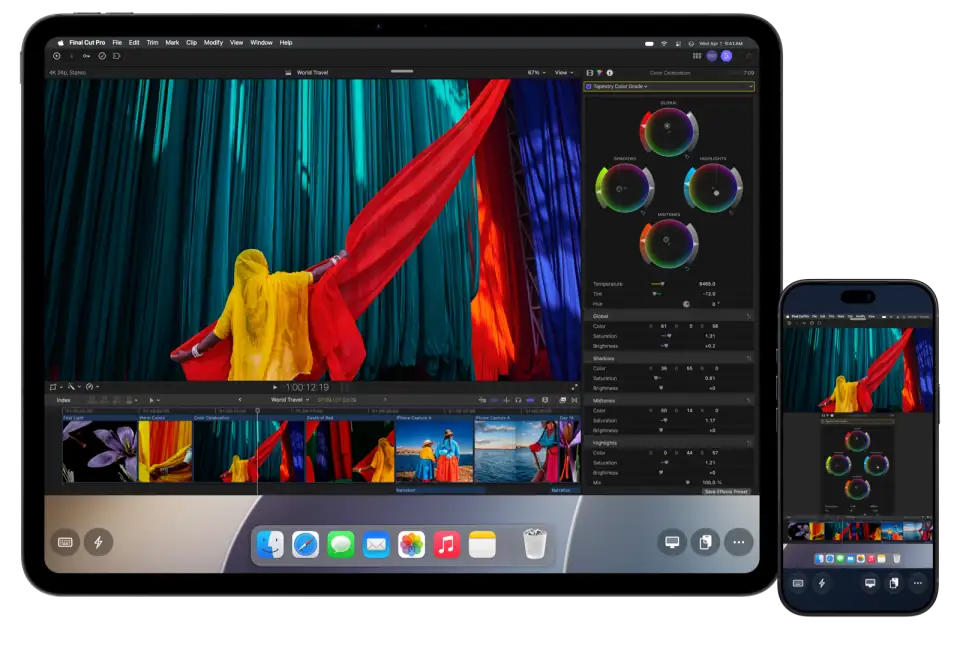
Installiere Remoted Link auf deinem Mac und verbinde dich über das Internet.
Download und Einrichtung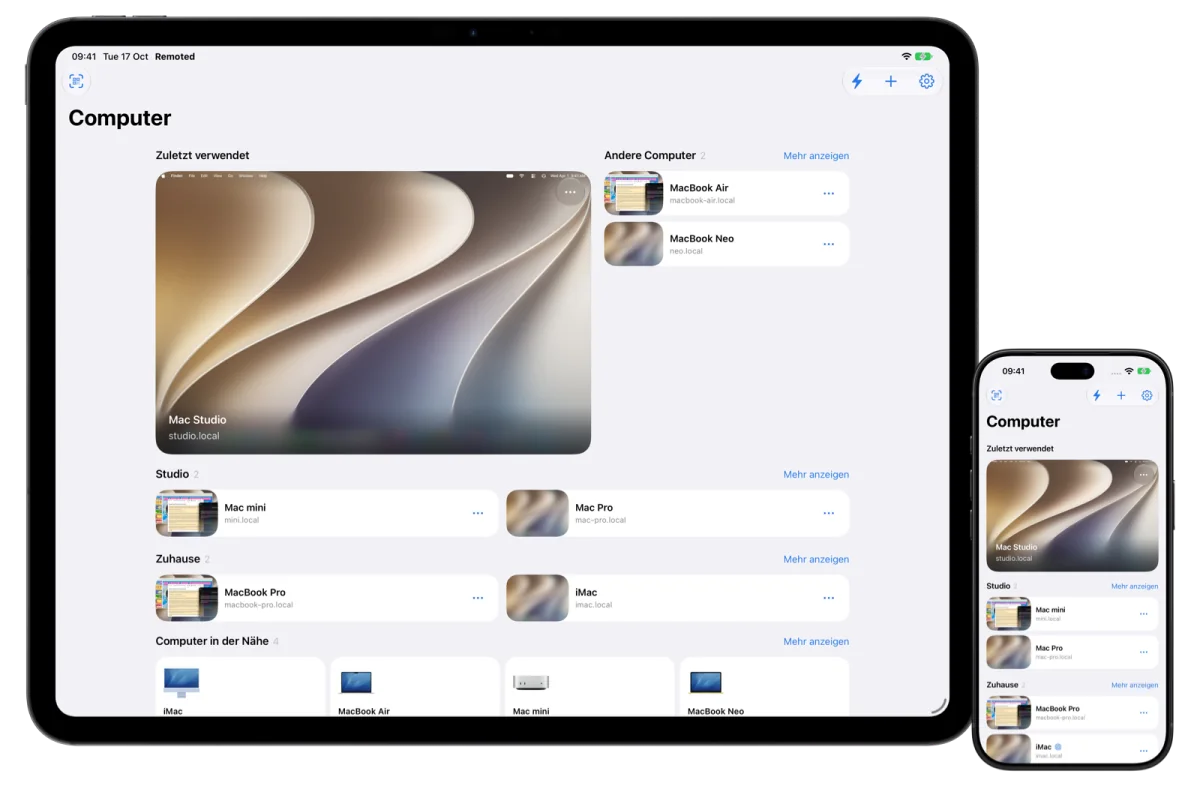
Speichere Computer, entdecke Macs in der Nähe und ordne sie in Gruppen. Suchen und Organisieren sind kostenlos.
Anleitung lesen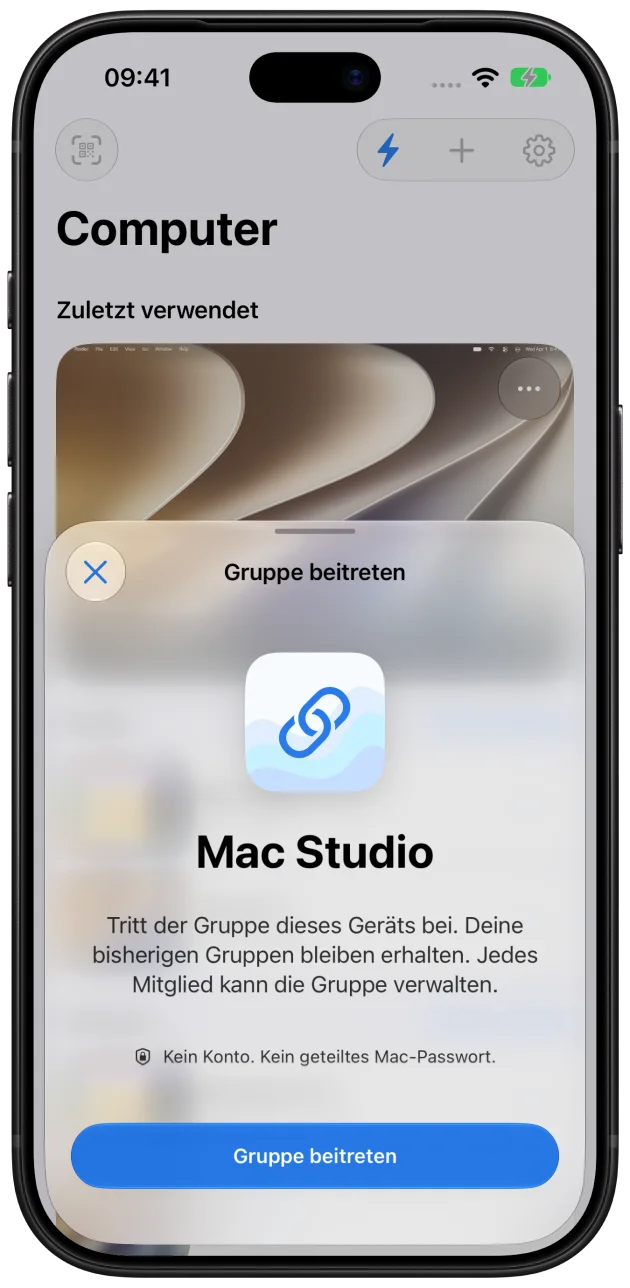
Link nutzt verschlüsselte Direktverbindungen oder ein verschlüsseltes Relay. Du entscheidest, welche Geräte sich verbinden dürfen. Kein Remoted-Konto nötig.
Sicherheit
Standard-VNC inklusive. Hochleistung auf kompatiblen Macs.
Nutze mehrere Displays und Retina-Details. Mit einem virtuellen High-Performance-Display kann sich der Schreibtisch an dein iPad-Fenster anpassen.
Anleitung lesen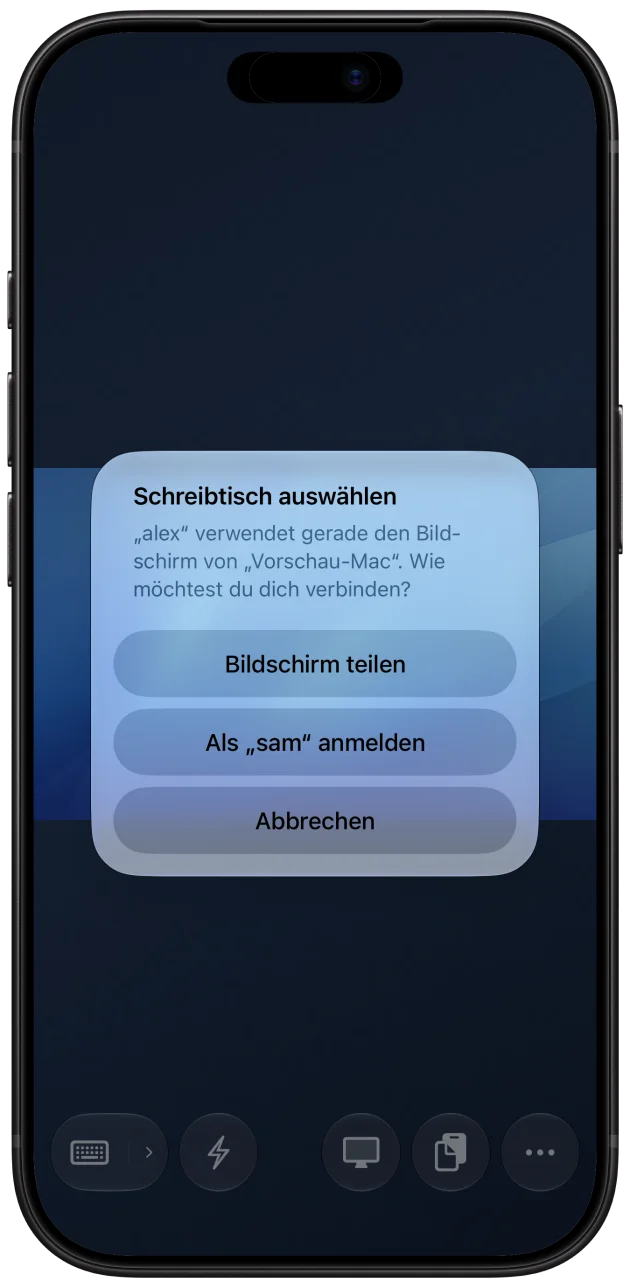
Ein separater Arbeitsbereich, wenn dein Mac ihn anbietet.
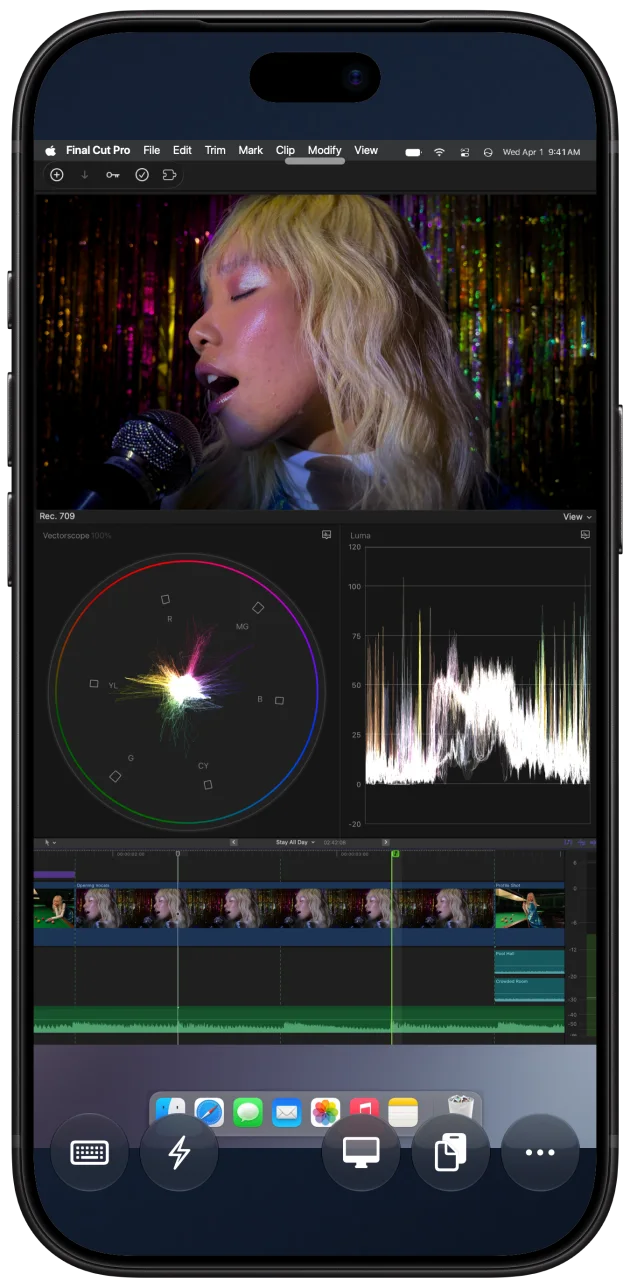
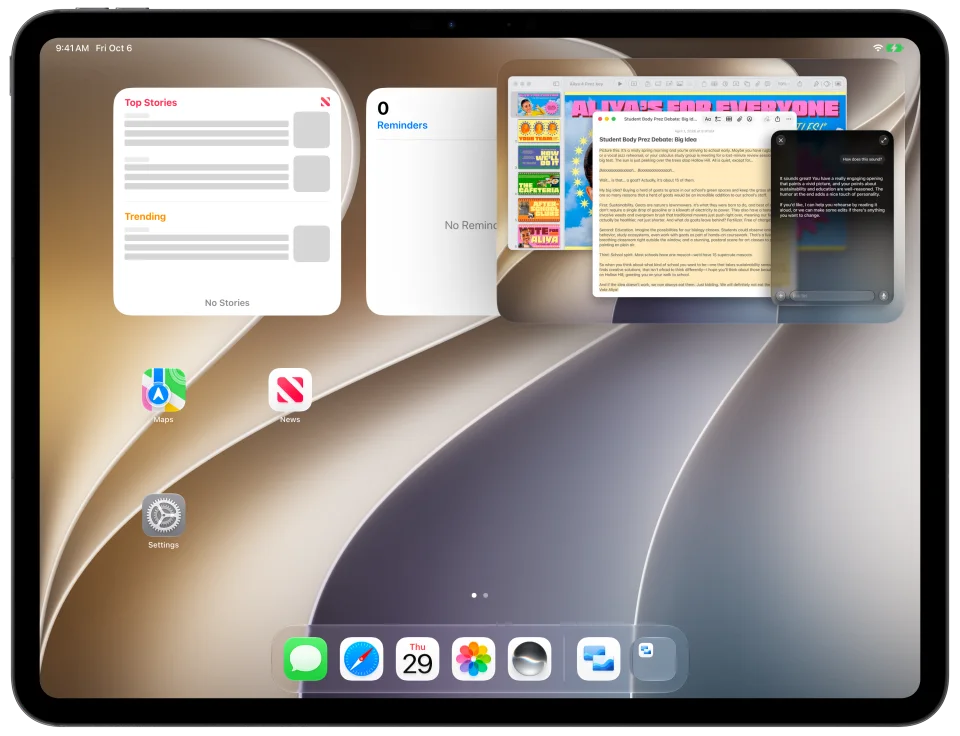
Bild-in-Bild im Modus Hochleistung.
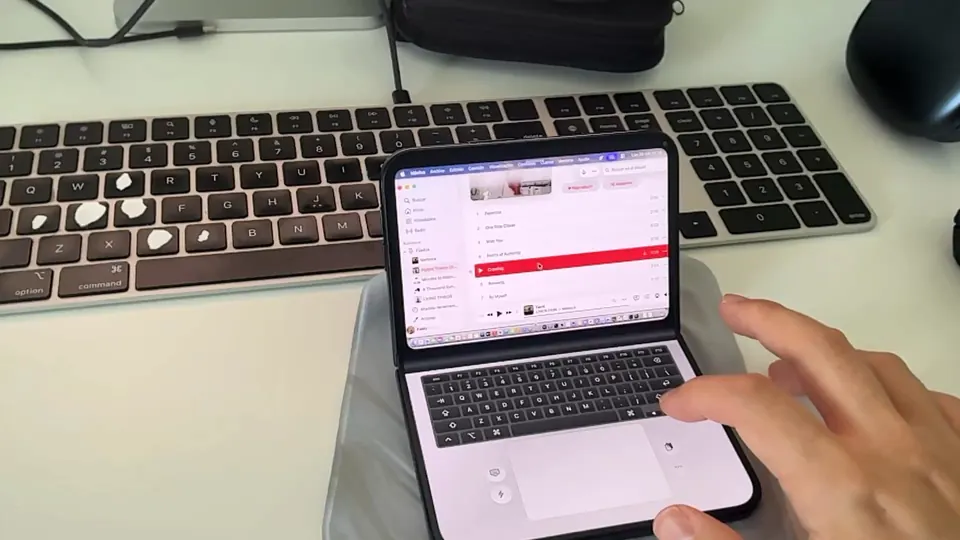
Dein Mac oben. Tastatur und Trackpad darunter. Der Laptop-Modus schafft mehr Platz auf dem iPhone Duo.
Duo entdecken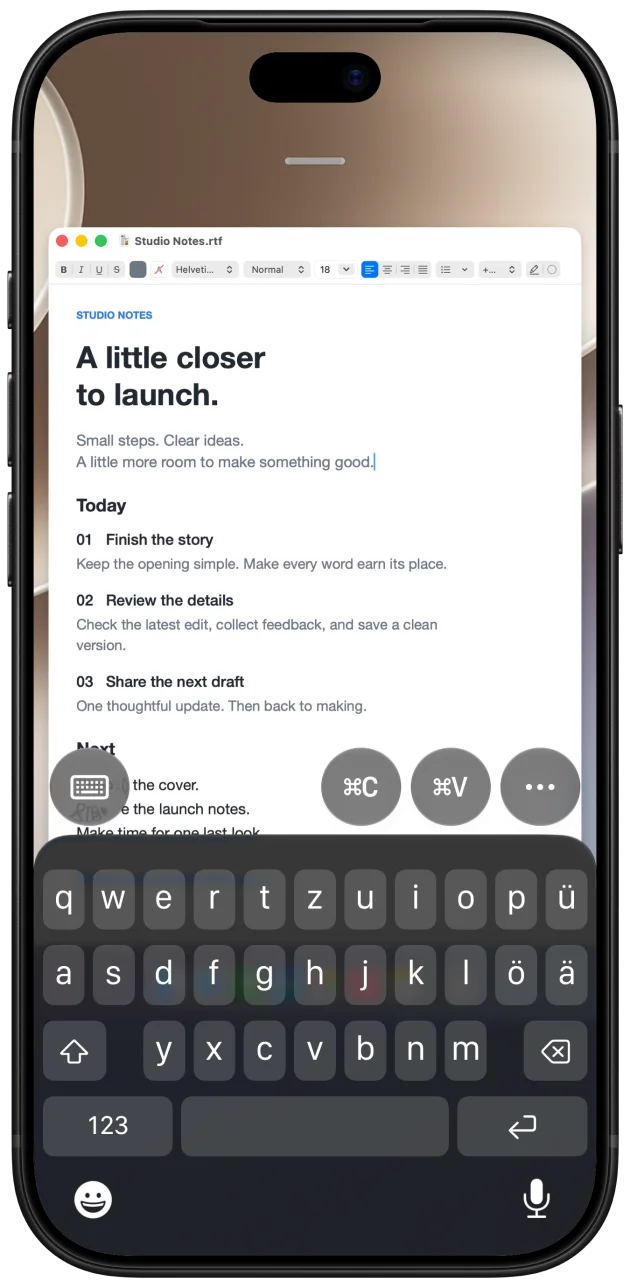
Touch-Gesten, Bildschirmtastatur und deine eigene Maus, dein Trackpad oder deine Tastatur.
Berühre die Mac-App dort, wo sie auf dem iPad zu sehen ist. Tippen, Ziehen und Gesten mit zwei Fingern fühlen sich in unterstützten Apps an wie auf einem MacBook Pro mit Touchscreen.
Anleitung lesenWiderrufen, Einfügen und App-Wechsel bleiben griffbereit. Speichere deine häufigen Aktionen für jeden Mac.
Kombiniere Tastenkürzel, Text und kurze Wartezeiten zu einer wiederverwendbaren Aktion. Vereinfache wiederkehrende Aufgaben auf jedem Mac.
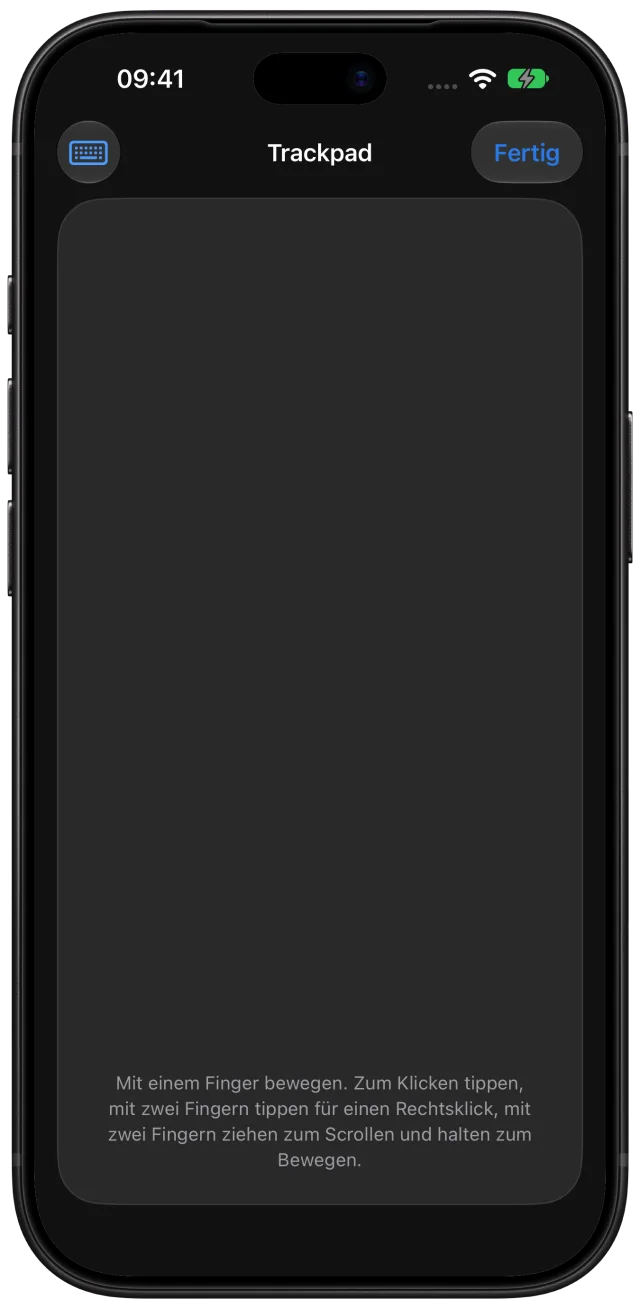
Nutze dein iPhone als Trackpad und Tastatur für eine offene Remoted-Sitzung auf iPad, nach Freigabe auf dem Empfangsgerät.
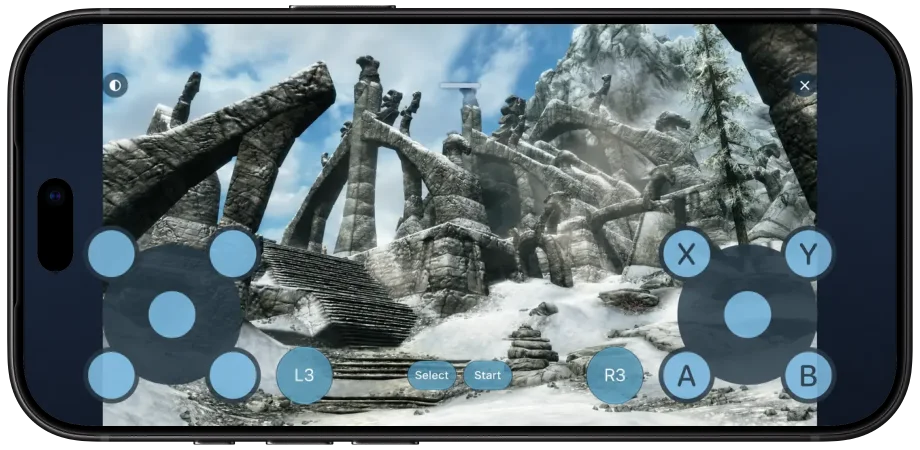
Verbinde einen Controller oder nutze Touch-Steuerung. Kompatibles Link und die Controller-Einrichtung am Mac sind nötig; die Spielunterstützung variiert.
Illustration des virtuellen Gamepads: Remoted-Bedienelemente mit einem Skyrim-Screenshot. Englische Bedienelemente.
Anleitung lesenRemoted
Die verfügbaren Funktionen hängen von deinen Geräten, dem Mac und dem Verbindungsmodus ab.
Hochleistung, Audio, private Desktops und Bild-in-Bild erfordern einen kompatiblen Mac. Übertragungen erfordern die Unterstützung des entfernten Computers.
Hochleistung erfordert einen kompatiblen Mac und ein schnelles Netzwerk. Die automatische Auflösungsanpassung verwendet einen virtuellen Bildschirm.
Remoted Link · macOS 26 oder neuer · Apple Silicon und Intel · Signiert und notarisiert
App-Szenen zeigen beispielhafte Arbeitsbereiche.

Verbindungen erfordern Remoted Complete.