Gamepad
Ein Gamepad mit deinem entfernten Mac verwenden
Kopple den Controller mit iPhone oder iPad und nutze eine kompatible Remoted-Link-Sitzung.
Verfügbarkeit und Voraussetzungen
Controller-Weiterleitung ist in Remoted 1.2.1 mit kompatiblem Remoted Link und aktivierter Controller-Unterstützung auf dem Mac verfügbar. Verbinde dich mit dem bestehenden Mac-Schreibtisch. Die Kompatibilität hängt vom Spiel oder Emulator ab.
Mac-Spiele und Emulatoren aus der Ferne spielen
Dein Mac führt das Spiel oder den Konsolenemulator aus. Remoted überträgt den Bildschirm auf dein iPhone oder iPad und sendet deine Eingaben zurück.
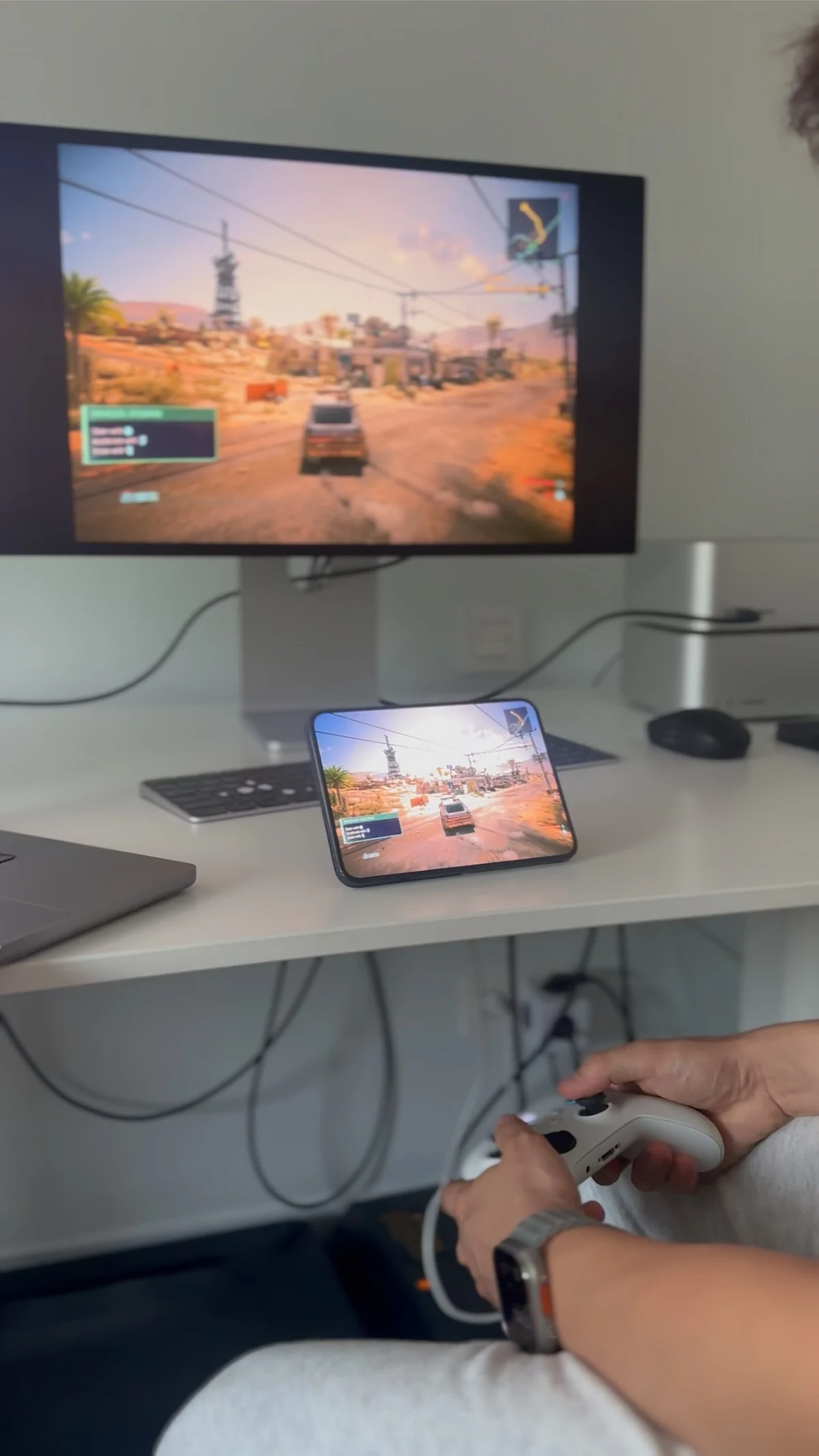
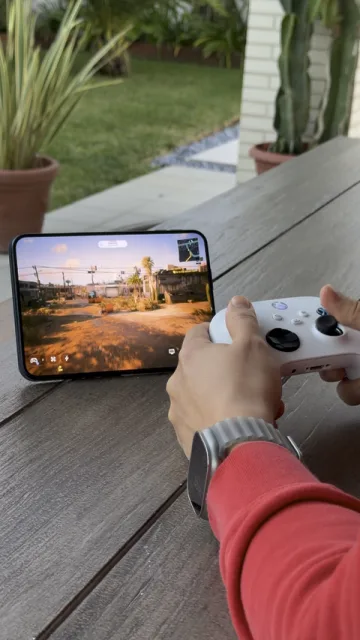
Auf deinem Mac
Spiel oder Konsolenemulator
Auf deinem iPhone oder iPad
Remoted
Auf dem Mac öffnen
Starte dein Spiel oder deinen Emulator und halte den Mac wach.
Über Link verbinden
Richte die Controller-Unterstützung wie unten beschrieben ein und verbinde dich mit dem bestehenden Mac-Schreibtisch.
Steuerung prüfen
Wähle den Controller in den Eingabeeinstellungen des Spiels oder Emulators aus. Belege bei Bedarf die Tasten.
Wähle deine Steuerung
1. Controller mit iPhone oder iPad koppeln
- Versetze den Controller gemäß Herstelleranleitung in den Kopplungsmodus. Öffne auf iPhone oder iPad Einstellungen → Bluetooth und wähle ihn aus.
- Lasse ihn mit dem Gerät verbunden, auf dem du Remoted nutzt. Eine Kopplung nur mit dem Mac testet keine Fernweiterleitung.

2. Link vorbereiten und verbinden
- Aktualisiere Remoted Link auf die neueste Version, um die integrierte Controller-Unterstützung zu verwenden.
- Öffne auf dem Mac Controllers in Remoted Link.
- Aktiviere Game Controllers. Verwende eine gekoppelte Sitzung mit Steuerungsrecht für den bestehenden Mac-Desktop. Öffne das Spiel und halte Remoted aktiv. Private virtuelle High-Performance-Desktops bieten nicht denselben Controller-Pfad.
Eingaben prüfen und Probleme beheben
Teste Tasten und Sticks in den Controller-Einstellungen des Spiels. Ein Eintrag in der Geräteliste beweist keinen funktionierenden Spieleingang. Feedback und Zusatztasten hängen von Controller, Spiel und installierten Versionen ab.
Prüfe bei Ausfällen Bluetooth, die Link-Controller-Einstellung und den Desktop-Fokus und verbinde dich neu. Installiere keine unbekannten Treiber und öffne keine Bildschirmfreigabe-Ports. Ein schnelles, stabiles Netz hilft; diese Anleitung garantiert weder Latenz noch universelle Kompatibilität.
