


Mac 的更多用法。

從首次連線到日常工作,探索 Remoted 為 iPhone 和 iPad 帶來的各種功能。

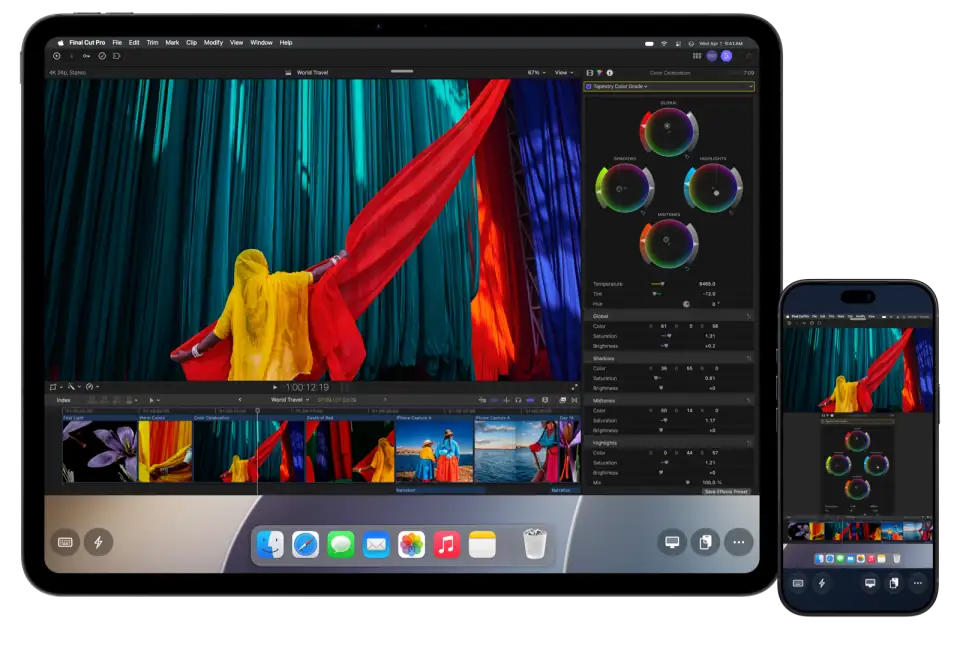
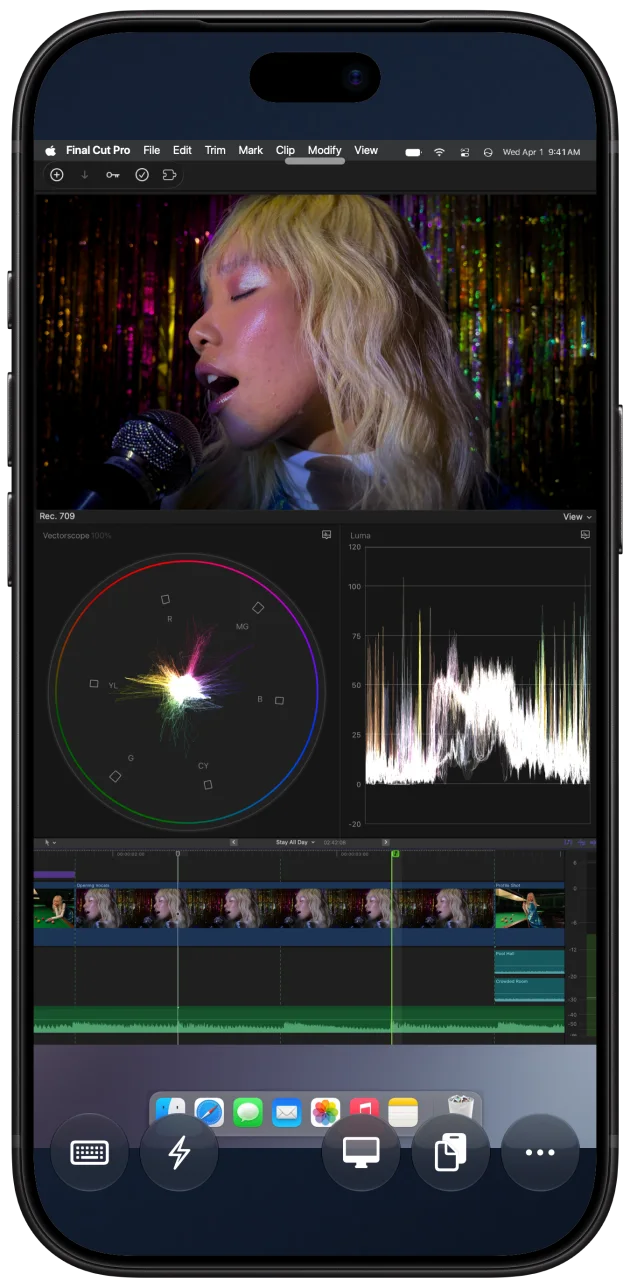
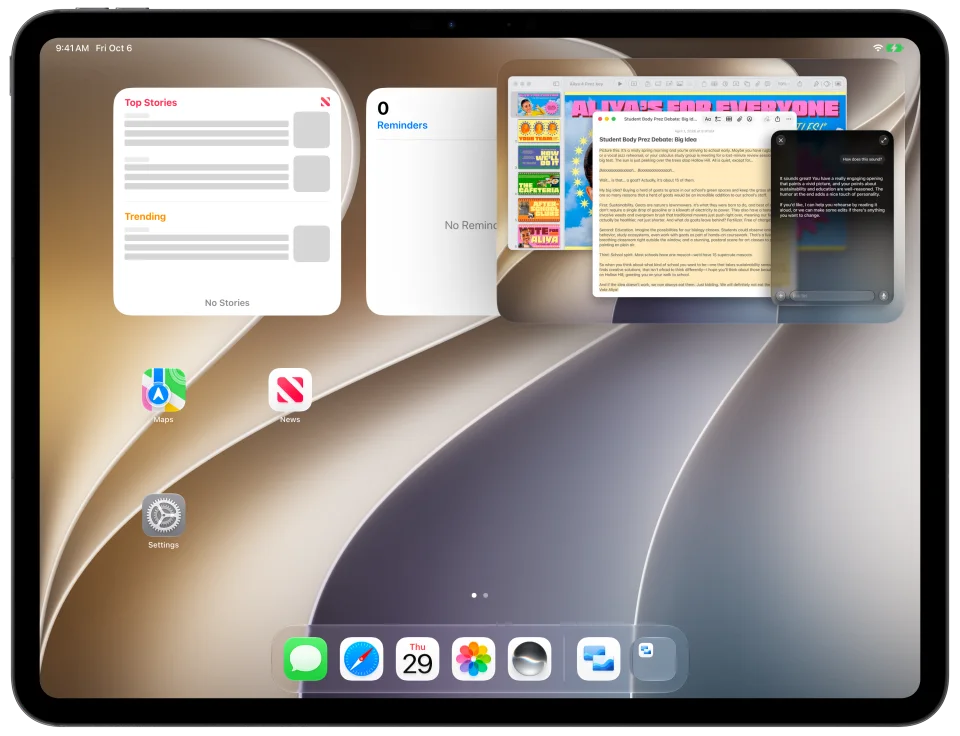
iPad 和 iPhone 上的 Remoted,在原始裝置邊框中顯示 Mac 工作區。

連線

隨時隨地連線

隨時隨地連線

在 Mac 上安裝 Remoted Link,即可透過網際網路連線。

下載與設定
電腦 · iPad / iPhone

所有 Mac,盡在一處。

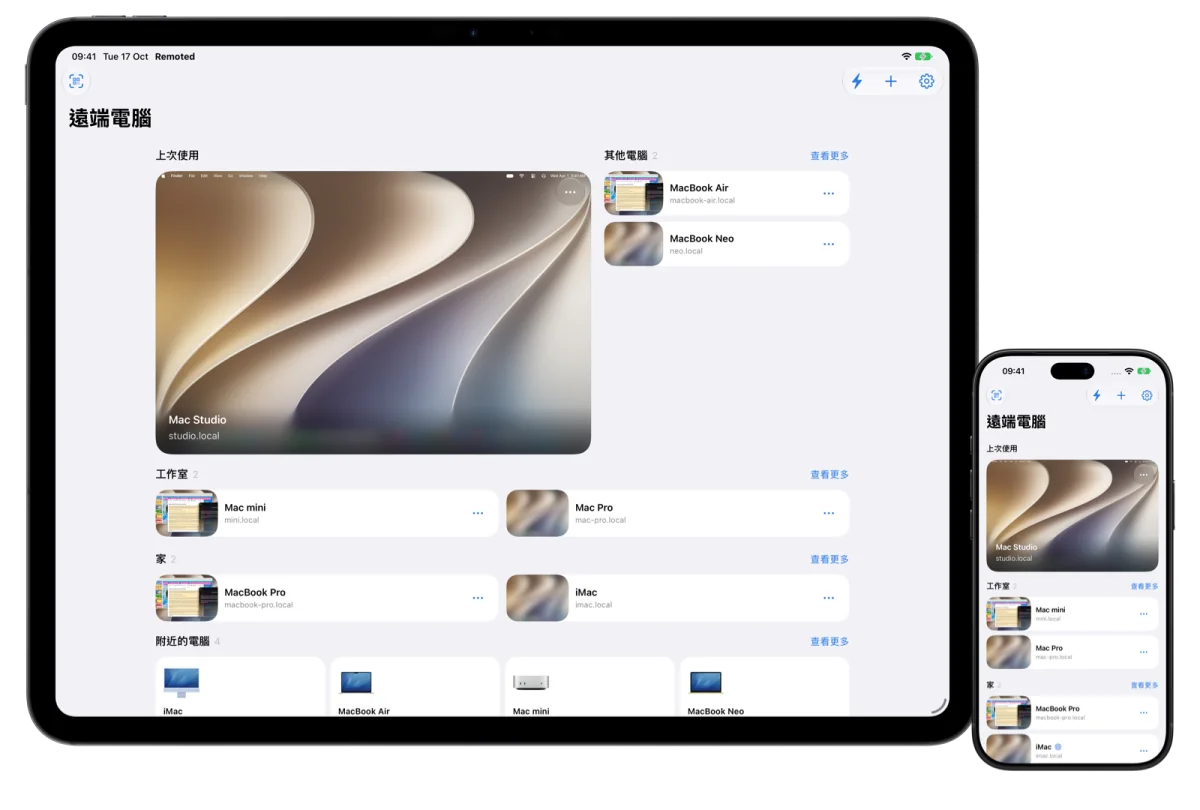
儲存電腦、尋找附近的 Mac,並依群組整理。瀏覽和整理功能免費。

閱讀指南
存取權限,由你掌控。

存取權限,由你掌控。

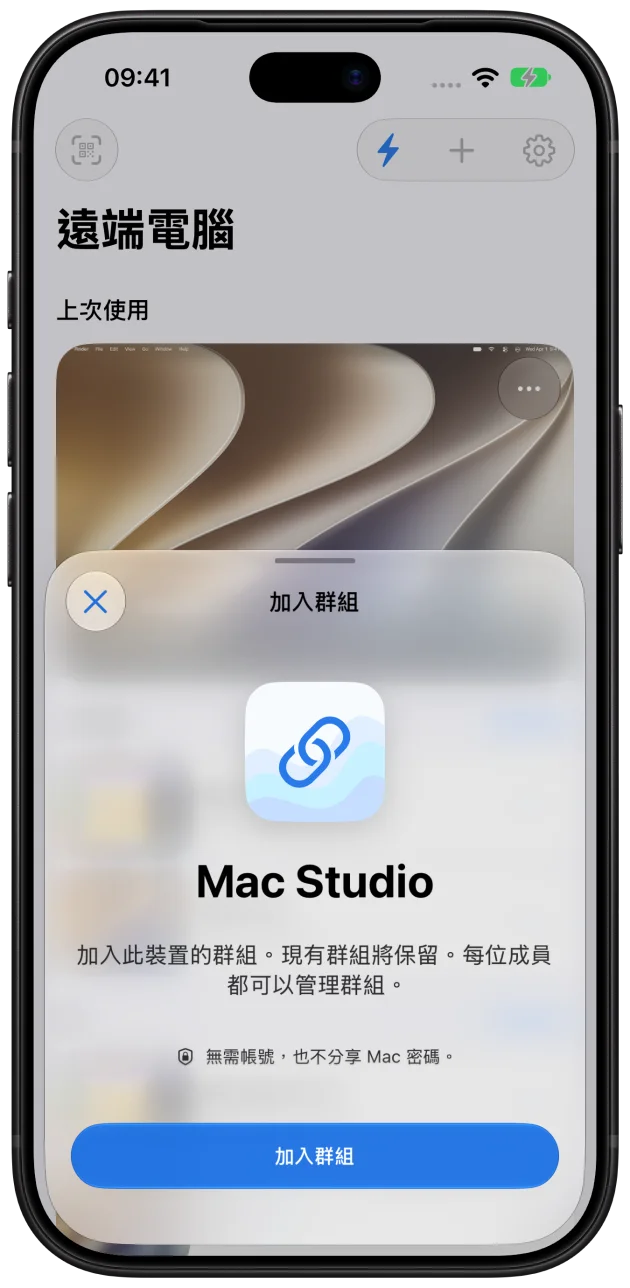
Link 使用加密的直接連線或中繼連線。由你決定哪些裝置可以連線,不需要 Remoted 帳號。

安全性

工作空間

高效能

高效能

包含標準 VNC。相容的 Mac 支援高效能模式。

  • 高效能,搭配音訊
  • 配合視窗的桌面
  • 指尖精準操控
影片與音訊
顯示器

配合你的工作空間。

使用多部顯示器與 Retina 細節。使用單部高效能虛擬顯示器時,桌面可配合 iPad 視窗的大小。

閱讀指南
你的專屬桌面

你的專屬桌面

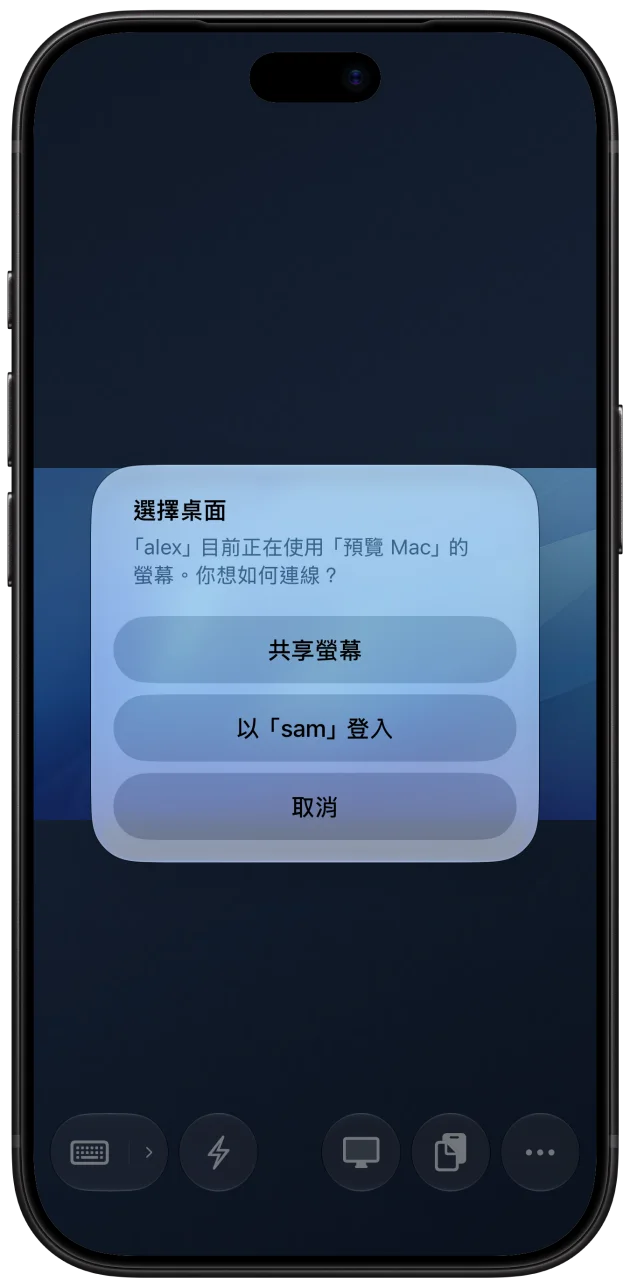
Mac 提供此選項時,可使用獨立工作空間。

聲音也隨行

聲音也隨行

高效能模式下播放 Mac 音訊。

閱讀指南
桌面始終在眼前

桌面始終在眼前

高效能模式下使用子母畫面。

掌控操作

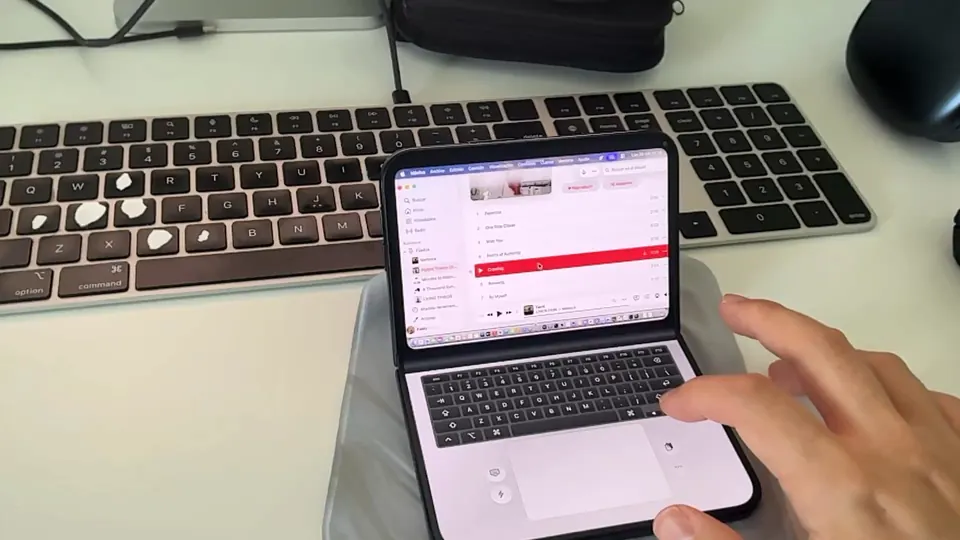
Duo 裝置透過筆記型電腦模式的鍵盤與觸控式軌跡板控制遠端 Mac。
Duo 上筆記型電腦模式的實機示範。

iPhone Duo 上的筆記型電腦模式

上方是你的 Mac,下方是鍵盤和觸控式軌跡板。筆記型電腦模式讓 iPhone Duo 擁有更多操作空間。

探索 Duo
自然操控

自然操控

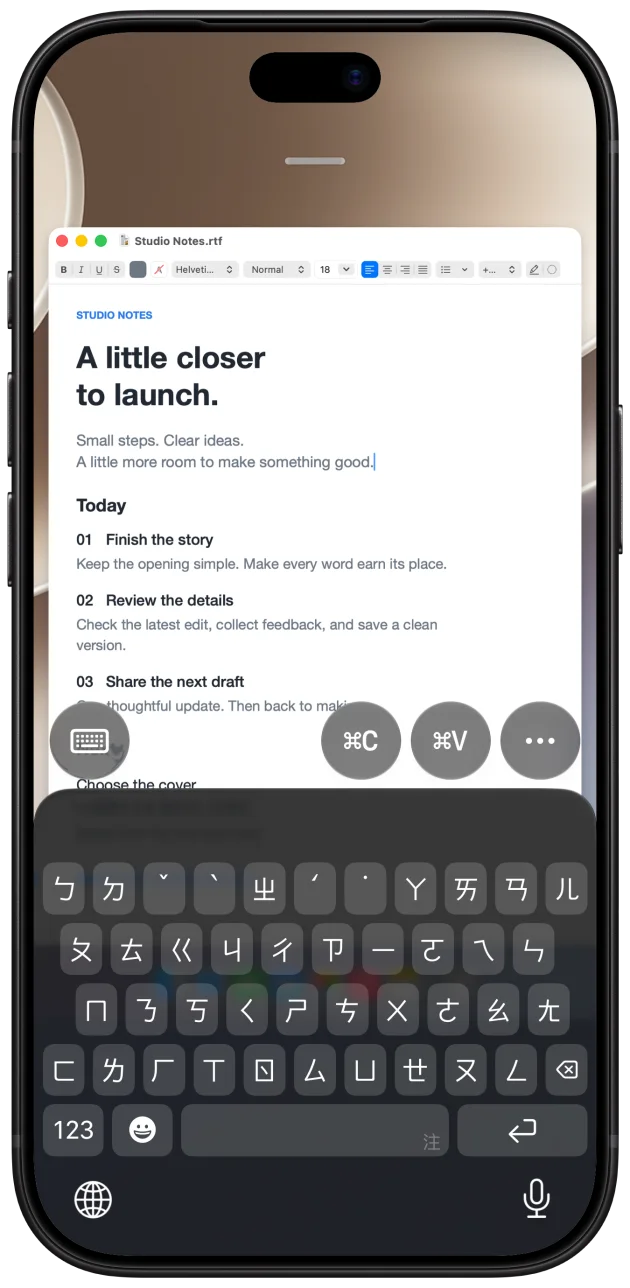
支援觸控手勢、螢幕鍵盤,以及外接滑鼠、觸控式軌跡板或鍵盤。

原生觸控

在 iPad 上直接觸控 Mac App。

直接觸控 iPad 上顯示的 Mac App。在支援的 App 中點一下、拖移或使用雙指手勢,就像操作有觸控螢幕的 MacBook Pro。

閱讀指南
快速操作

常用操作,輕點即達。

隨手即可還原、貼上及切換 App。為每台 Mac 儲存你的常用操作。

自訂指令

讓重複工作更輕鬆。

將鍵盤快速鍵、文字及短暫等待組合成可重複使用的操作,簡化每台 Mac 上的重複工作。
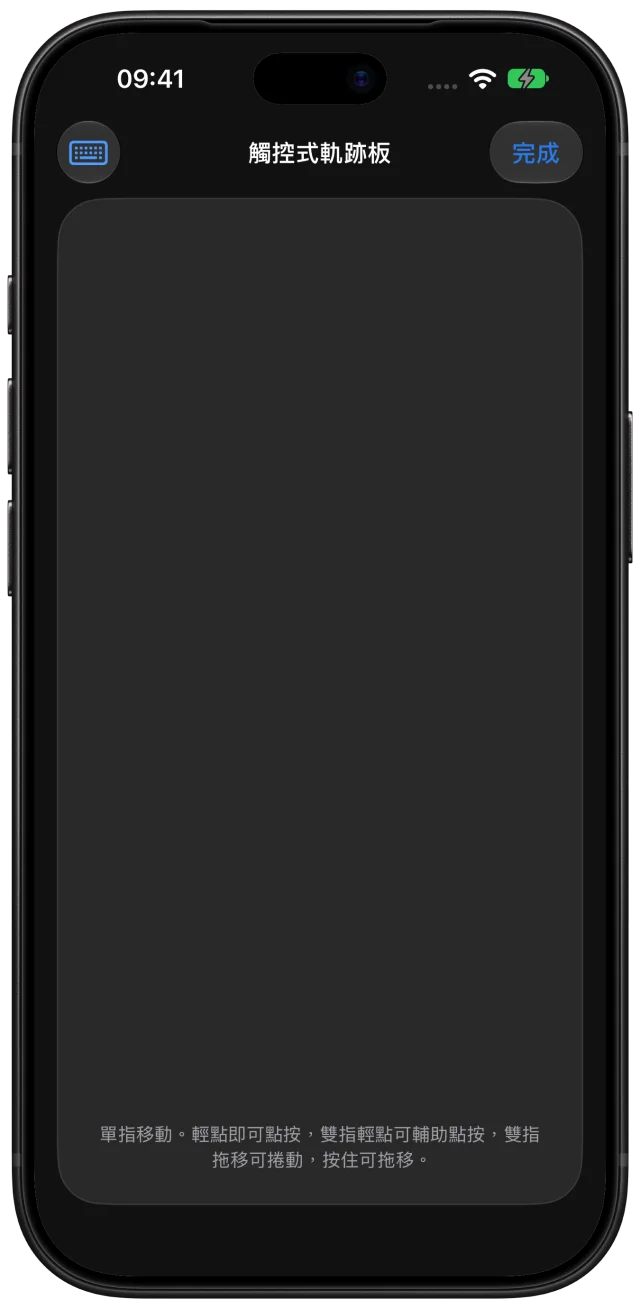
讓 iPhone 成為觸控式軌跡板。

讓 iPhone 成為觸控式軌跡板。

在接收裝置上批准後,可將 iPhone 用作觸控式軌跡板和鍵盤,控制 iPad 上已開啟的 Remoted 工作階段。
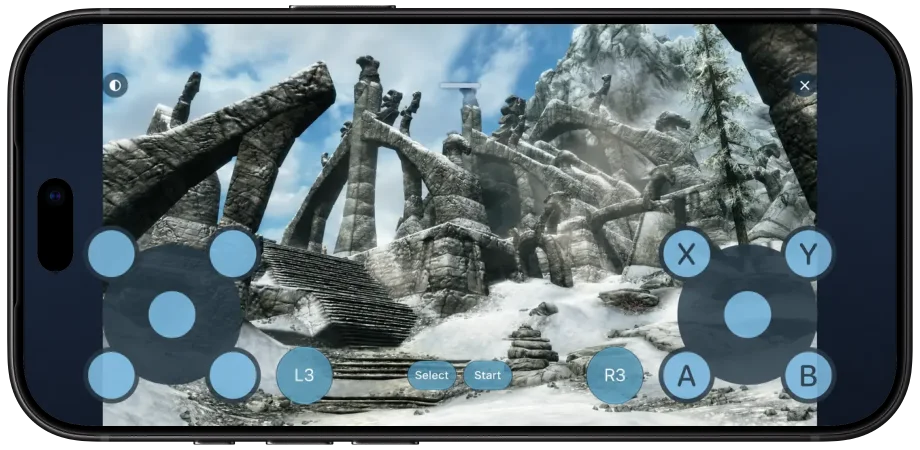
Remoted 虛擬遊戲控制器以橫向疊加在 Skyrim 雪景上,包含兩個搖桿、A/B/X/Y、L3、Select、Start 和 R3。

實體和螢幕遊戲控制器

連接控制器或使用觸控操作。需要相容的 Link,並在 Mac 上設定控制器;支援情況依遊戲而異。

虛擬遊戲控制器示意圖:將 Remoted 控制項畫面與 Skyrim 截圖合成。控制項為英文。

閱讀指南

傳輸內容

剪貼板

隨時接著做。

在裝置與 Mac 之間移動文字、影像和影片。選擇要傳送的內容,並在需要時從 Mac 接收。

檔案

讓檔案隨工作流轉。

將檔案與檔案夾傳送到 Mac,或接收到你的裝置。無論在哪裡工作,都能繼續推進專案。

需求和相容性

可用功能取決於你的裝置、Mac 和連線模式。

高效能、音訊、專屬桌面和子母畫面需要相容的 Mac。傳送功能需要遠端電腦支援。

高效能需要相容的 Mac 和快速網路。桌面解析度自動調整功能使用一個虛擬顯示器。

Remoted Link · macOS 26 或以上版本 · 支援 Apple 晶片與 Intel · 已簽署並通過公證

App 場景使用示例工作區。

遠端操控你的 Mac。

連線需要 Remoted Complete。