

iPhone 및 iPad을 위해 제작됨
Mac을 사용하는 더 많은 방법.
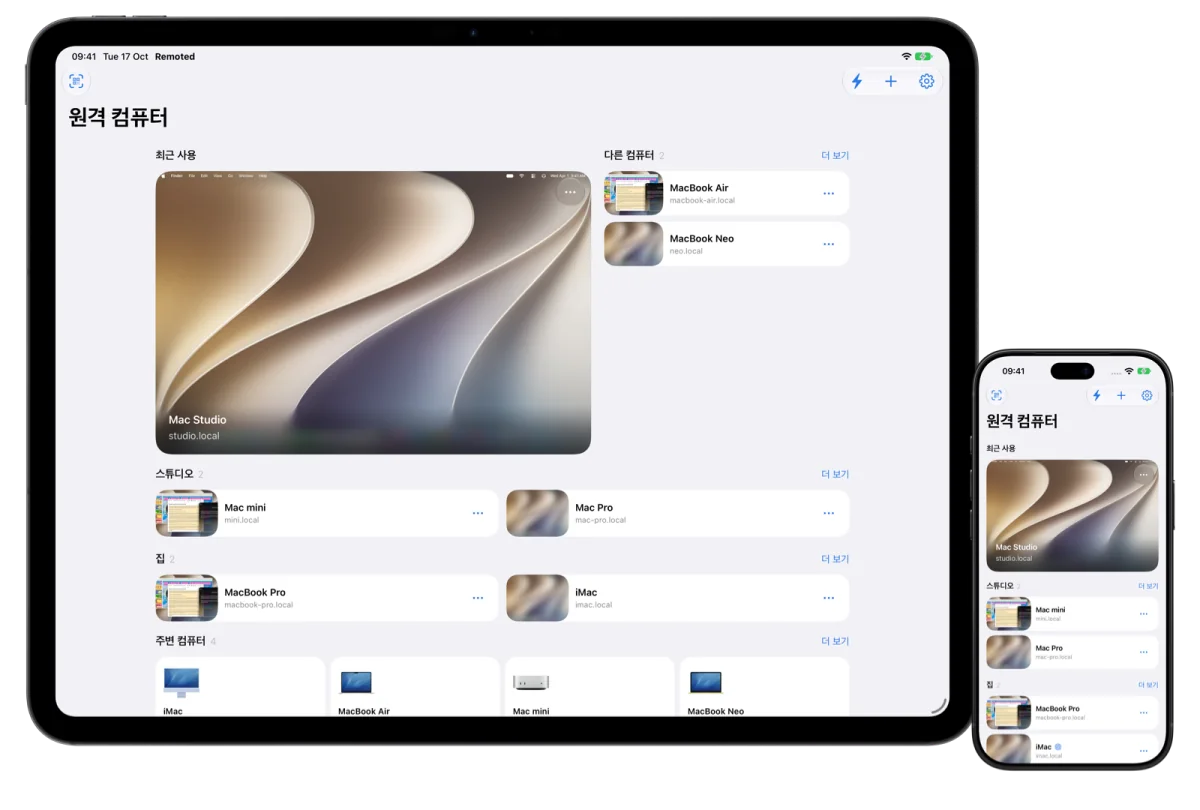
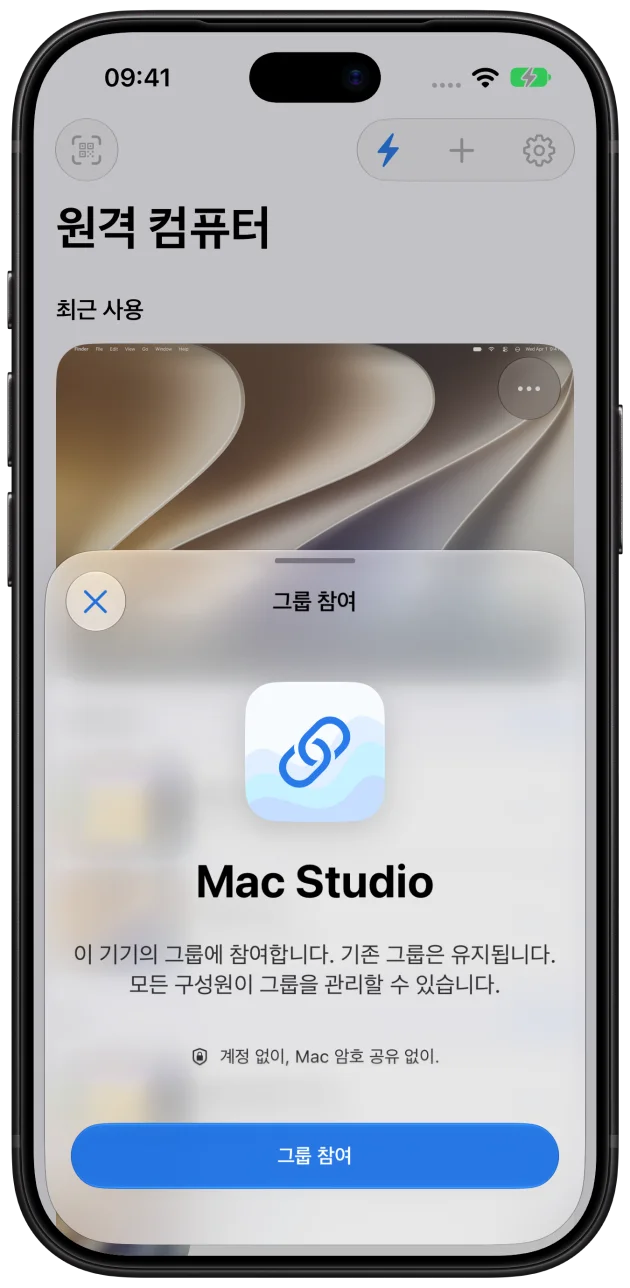
첫 연결부터 매일의 작업까지, iPhone과 iPad에서 Remoted가 제공하는 기능을 살펴보세요.
연결
작업 공간

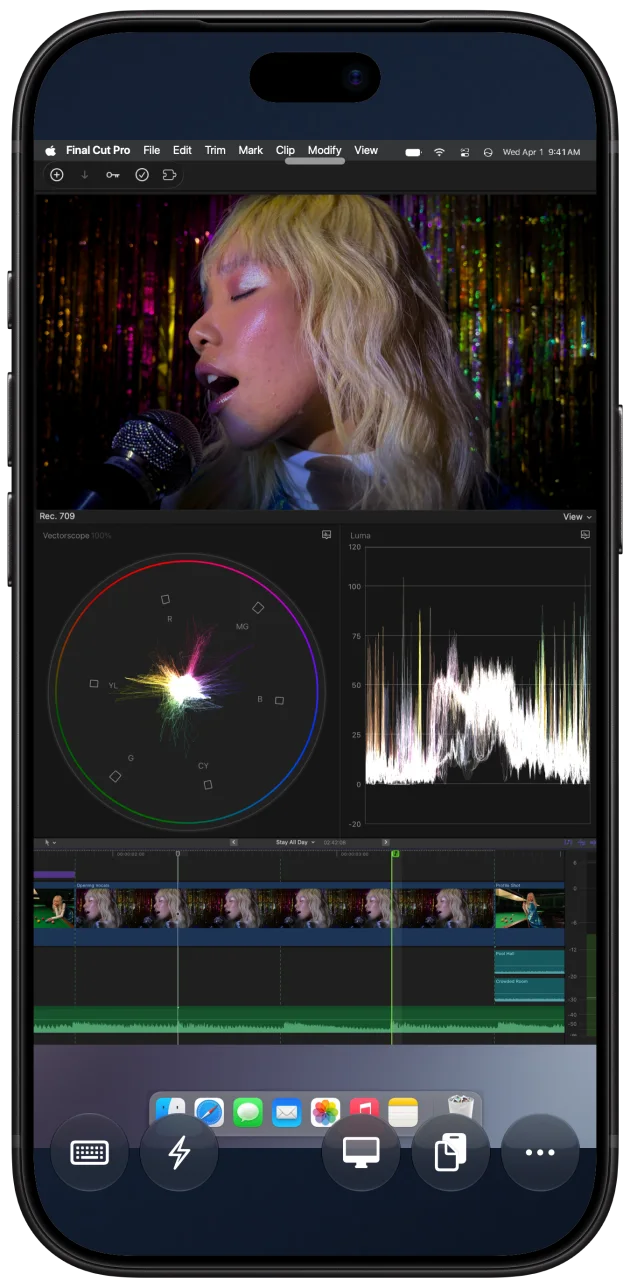
제어
자연스러운 제어
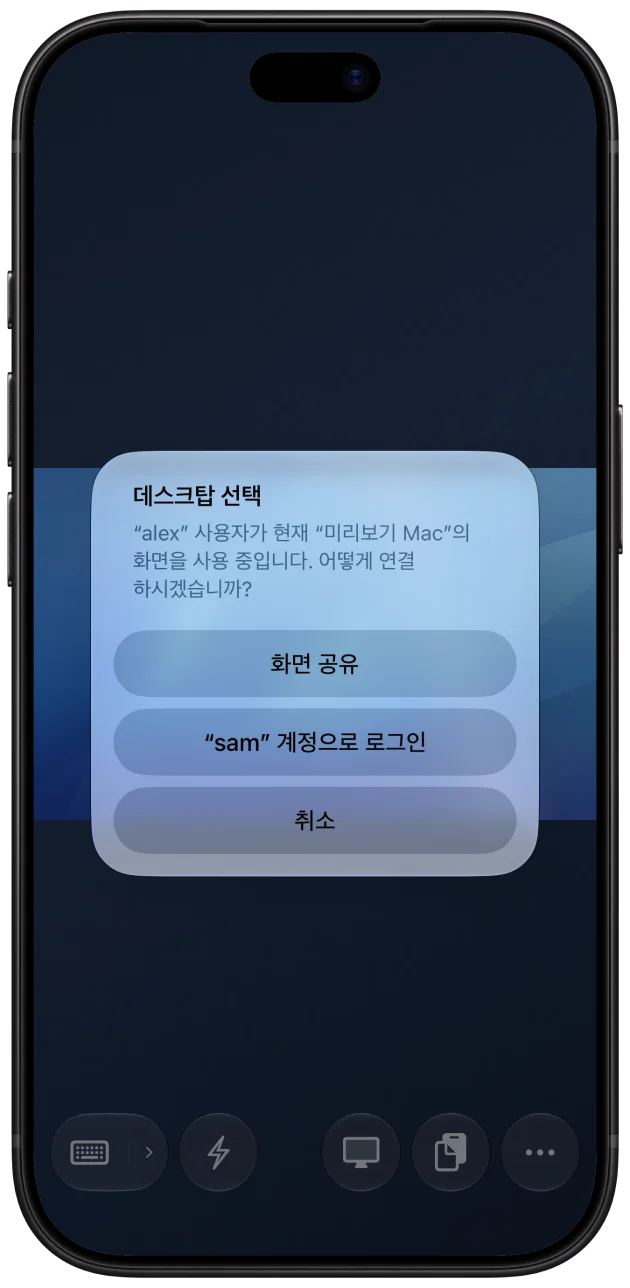
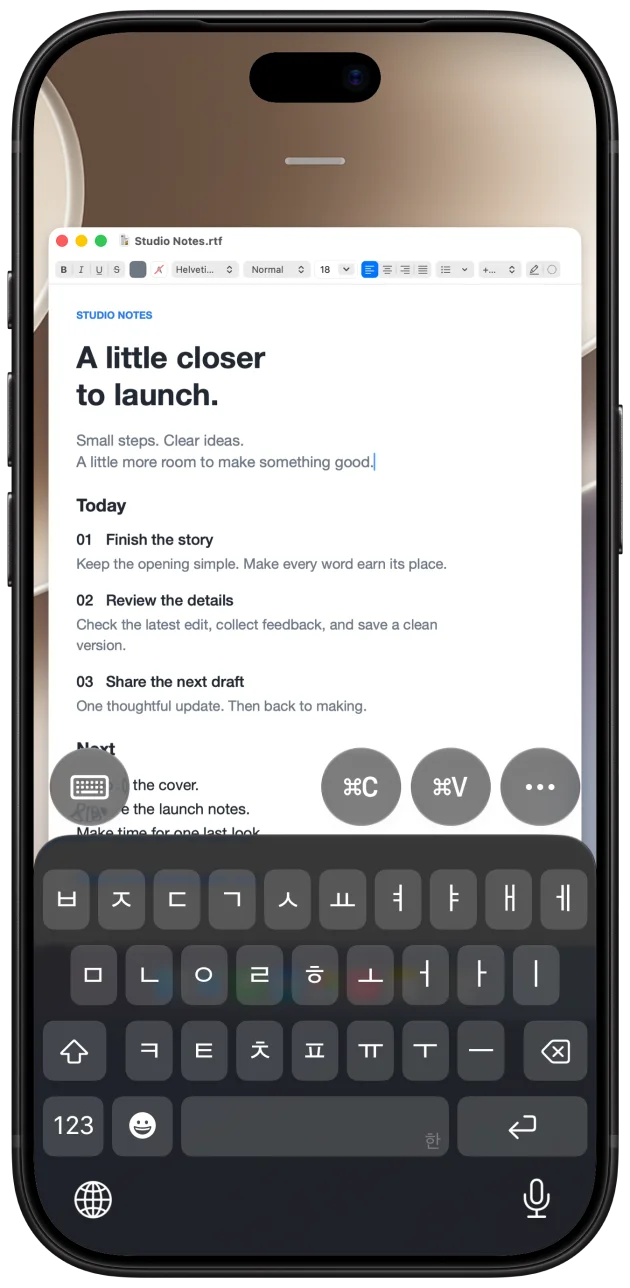
터치 제스처와 화면 키보드, 외장 마우스, 트랙패드 또는 키보드로 제어하세요.
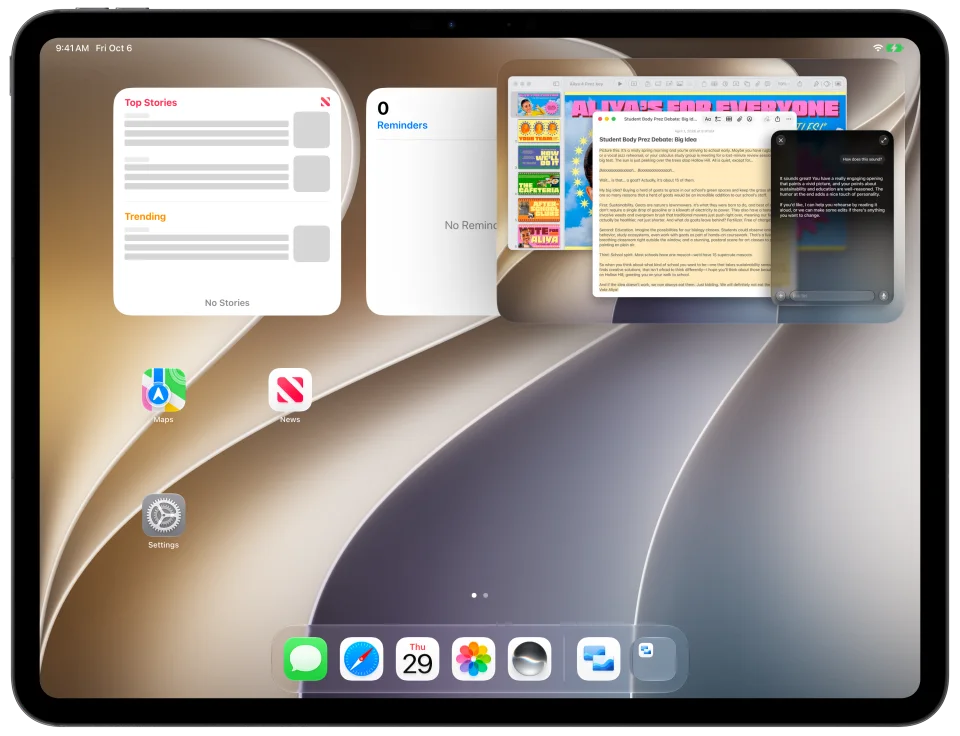
네이티브 터치
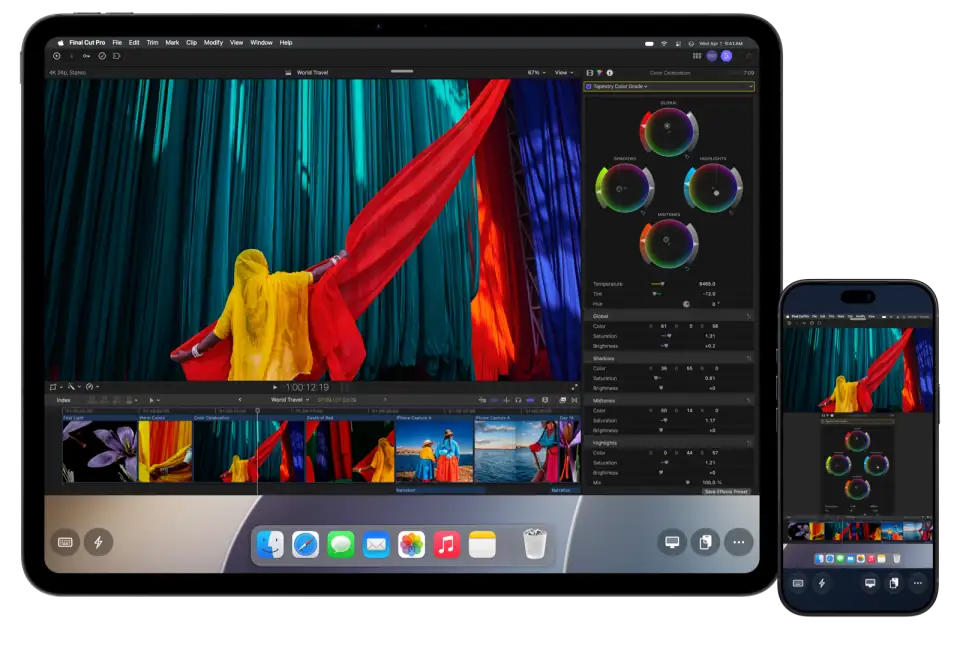
iPad에서 Mac 앱을 직접 터치하세요.
iPad에 표시된 Mac 앱을 그 자리에서 터치하세요. 지원되는 앱에서 터치스크린 MacBook Pro처럼 탭, 드래그, 두 손가락 제스처를 사용할 수 있습니다.
가이드 읽기빠른 동작
자주 쓰는 작업을 탭 한 번으로.
실행 취소, 붙여넣기, 앱 전환을 가까이 두세요. Mac마다 자주 쓰는 작업을 저장할 수 있습니다.
사용자 설정 명령
반복 작업을 더 간편하게.
키보드 단축키, 텍스트, 짧은 대기를 재사용할 수 있는 작업으로 조합하세요. 각 Mac에서 반복하는 일을 간편하게 처리할 수 있습니다.
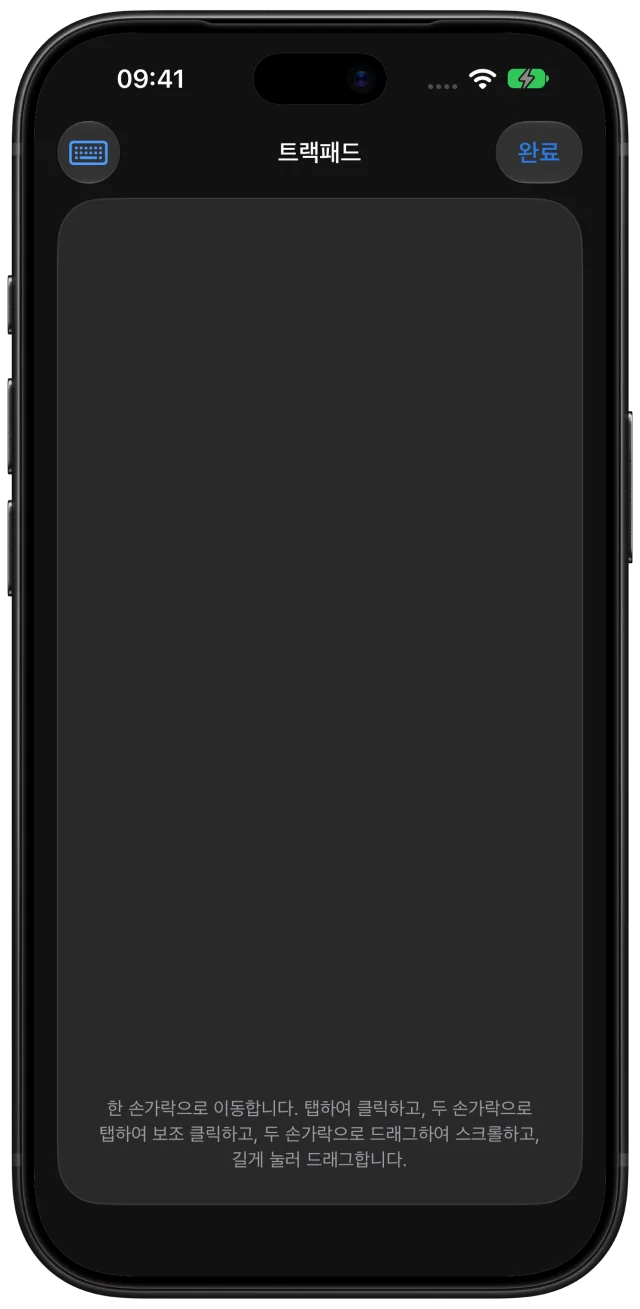
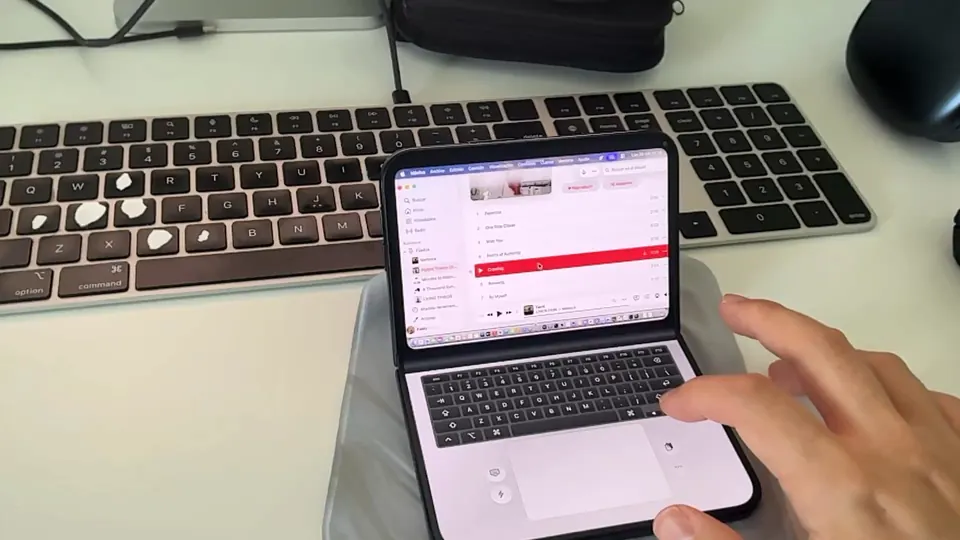
iPhone이 트랙패드가 됩니다.
수신 기기에서 승인하면 iPhone을 트랙패드와 키보드로 사용해 iPad에서 열린 Remoted 세션을 제어할 수 있습니다.
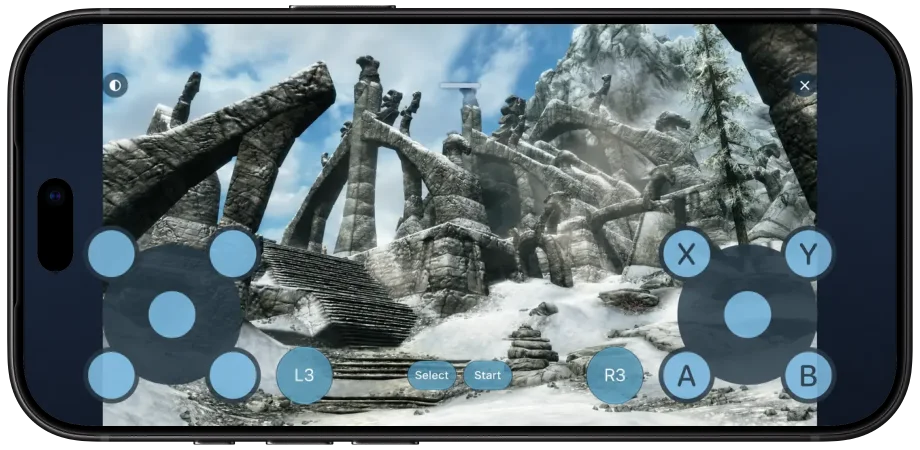
물리 및 화면 게임패드
컨트롤러를 연결하거나 터치 제어를 사용하세요. 호환되는 Link와 Mac의 컨트롤러 설정이 필요하며, 지원 여부는 게임마다 다릅니다.
가상 게임패드 예시: Remoted 컨트롤와 Skyrim 스크린샷을 합성한 이미지입니다. 컨트롤은 영어로 표시됩니다.
가이드 읽기Remoted
요구 사항과 호환성
사용할 수 있는 기능은 기기, Mac, 연결 모드에 따라 달라집니다.
고성능, 오디오, 개인 데스크탑 및 화면 속 화면에는 호환되는 Mac이 필요합니다. 전송하려면 원격 컴퓨터의 지원이 필요합니다.
고성능을 위해서는 호환 가능한 Mac과 빠른 네트워크가 필요합니다. 자동 데스크탑 크기 조정은 하나의 가상 디스플레이를 사용합니다.
Remoted Link · macOS 26 이상 · Apple silicon 및 Intel · 서명 및 공증 완료
앱 화면에는 예시 작업 공간이 사용됩니다.

Mac을 원격 제어하세요.
연결하려면 Remoted Complete가 필요합니다.