Fernzugriff
Überall verbinden mit Remoted Link
Geräte koppeln, vorübergehend Zugriff teilen und den Desktop an deinen Bildschirm anpassen.
Vor dem Start
Du brauchst Remoted auf einem iPhone oder iPad mit iOS bzw. iPadOS 26.5 oder neuer und Remoted Link auf einem Mac mit macOS 26 oder neuer. Halte den Mac wach und online. Verbindungen erfordern Remoted Complete; Preise und mögliche Testzeiträume zeigt die App.
1. Installieren und Geräte koppeln
- Lade Remoted Link und entpacke die Datei. Verschiebe die App in Programme und öffne sie.
- Folge den Einrichtungsschritten für Bildschirmfreigabe und Hintergrundzugriff auf dem Mac. Der Zugriff bleibt aus, bis du ihn aktivierst oder den Mac teilst.
- Wähle Gerät hinzufügen und öffne die Einladung oder scanne ihren QR-Code mit Remoted auf deinem iPhone oder iPad. Erlaube den Zugriff, wenn du bereit bist.
2. Unterwegs testen
- Verbinde dich in Remoted und melde dich mit einem berechtigten Mac-Benutzerkonto an. Teste danach über Mobilfunk oder einen anderen Internetanschluss und lasse den Mac online.
Automatische Auflösung: ein passender Desktop
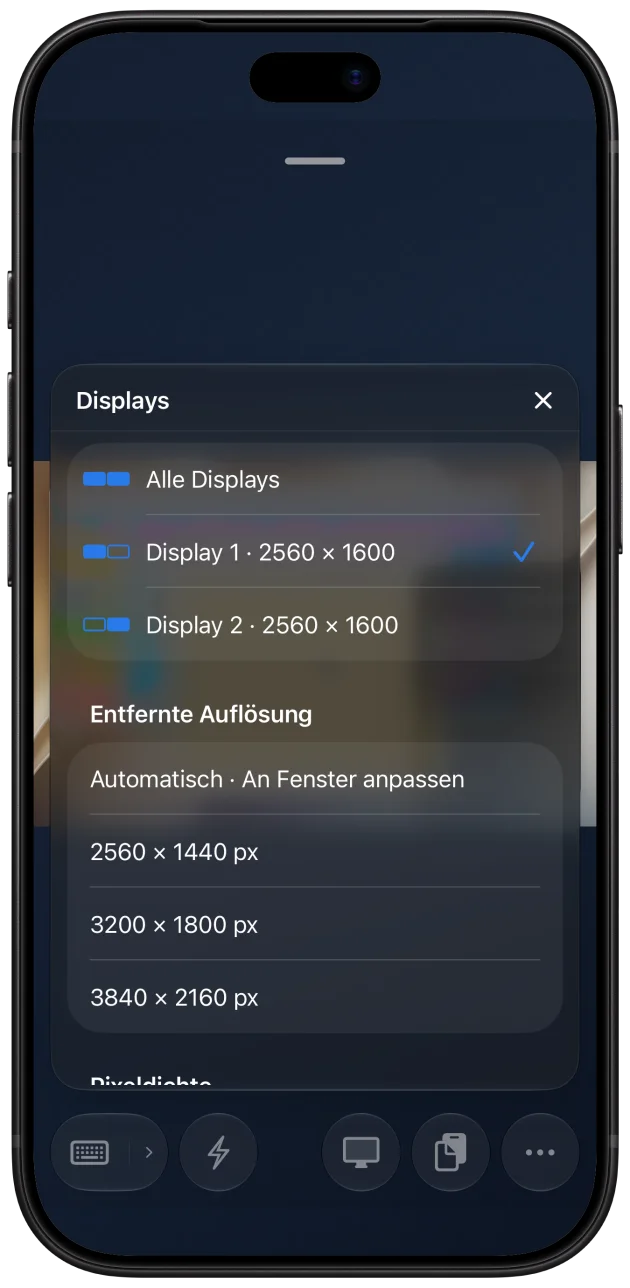
Wähle in einer unterstützten High-Performance-Sitzung mit einem virtuellen Display Display → Automatisch · An Fenster anpassen. Eine Größenänderung des iPad-Fensters kann dann die Desktop-Auflösung ändern, statt nur das Bild zu strecken. Standard und Sitzungen mit zwei Displays bieten diese Automatik nicht.
Vorabversionen können über einen kompatiblen Link-Host auch den bestehenden Mac-Desktop anpassen. Dieses neue Konsolenverhalten unterscheidet sich vom einzelnen virtuellen Display der App-Store-Version 1.1.2. Nutze die Optionen deiner installierten Versionen.
Wähle für einen gleichbleibenden Arbeitsbereich eine feste Auflösung. Eine niedrigere Auflösung kann die zu übertragende Videomenge reduzieren. Die Pixeldichte bestimmt die logische Größe der Oberfläche; 2× verspricht keine schnellere Übertragung.
Wenn etwas nicht funktioniert
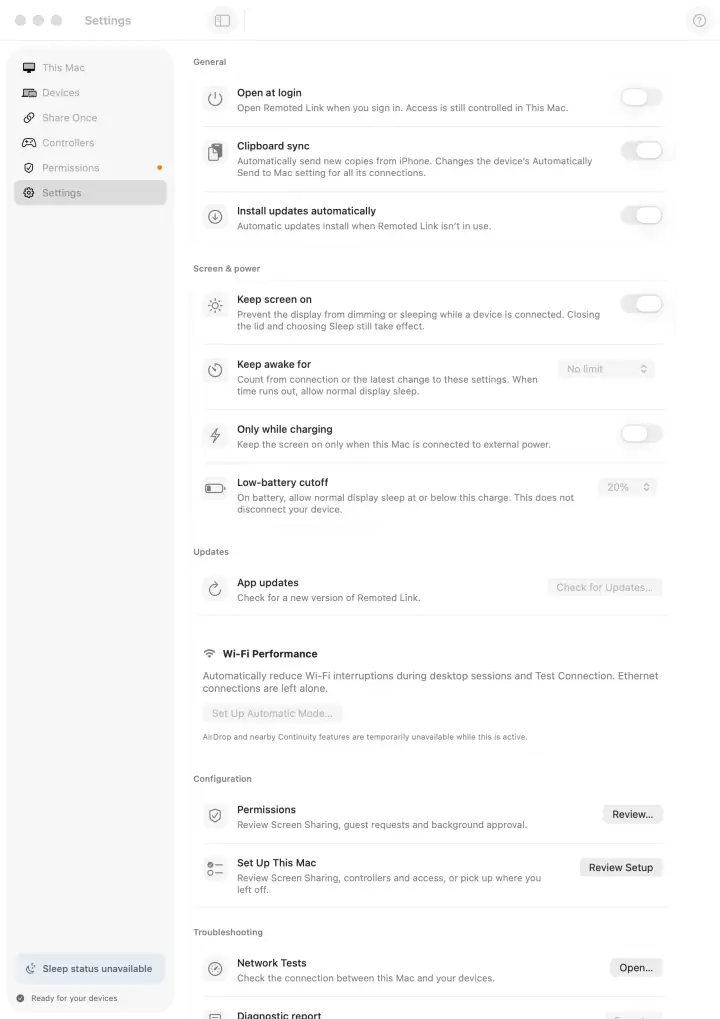
- Prüfe Link-Zugriff, die Internetverbindung beider Geräte und die Bildschirmfreigabe für das verwendete Mac-Konto.
- Aktualisiere beide Apps. Erstelle abgelaufene Einladungen neu. Sende dem Support niemals Einladungen, QR-Codes oder Passwörter.
- Fehlt die automatische Auflösung, prüfe Modus und Displayanzahl. Teste eine feste Größe oder Standard, um die Ursache einzugrenzen. Gib die Bildschirmfreigabe nicht im öffentlichen Internet frei.