開始之前
你需要在搭載 iOS 或 iPadOS 26.5 以上版本的 iPhone 或 iPad 上安裝 Remoted,並在搭載 macOS 26 以上版本的 Mac 上安裝 Remoted Link。保持 Mac 喚醒並連線。連線需要 Remoted Complete;價格與試用資格會顯示在 App 中。
1. 安裝並連結裝置
- 下載並解壓縮 Remoted Link,將其移至「應用程式」檔案夾,然後開啟。
- 按照 Mac 上的步驟設定螢幕共享與背景存取。在你啟用存取或開始共享之前,存取保持關閉。
- 選擇「加入裝置」,然後在 iPhone 或 iPad 的 Remoted 中開啟邀請或掃描其 QR 碼。準備好後再允許存取。
2. 在外出環境測試
- 從 Remoted 連線並使用獲准的 Mac 帳號登入。接著改用行動數據或其他網際網路連線測試,並讓 Mac 保持上線。
自動解析度:配合螢幕的桌面
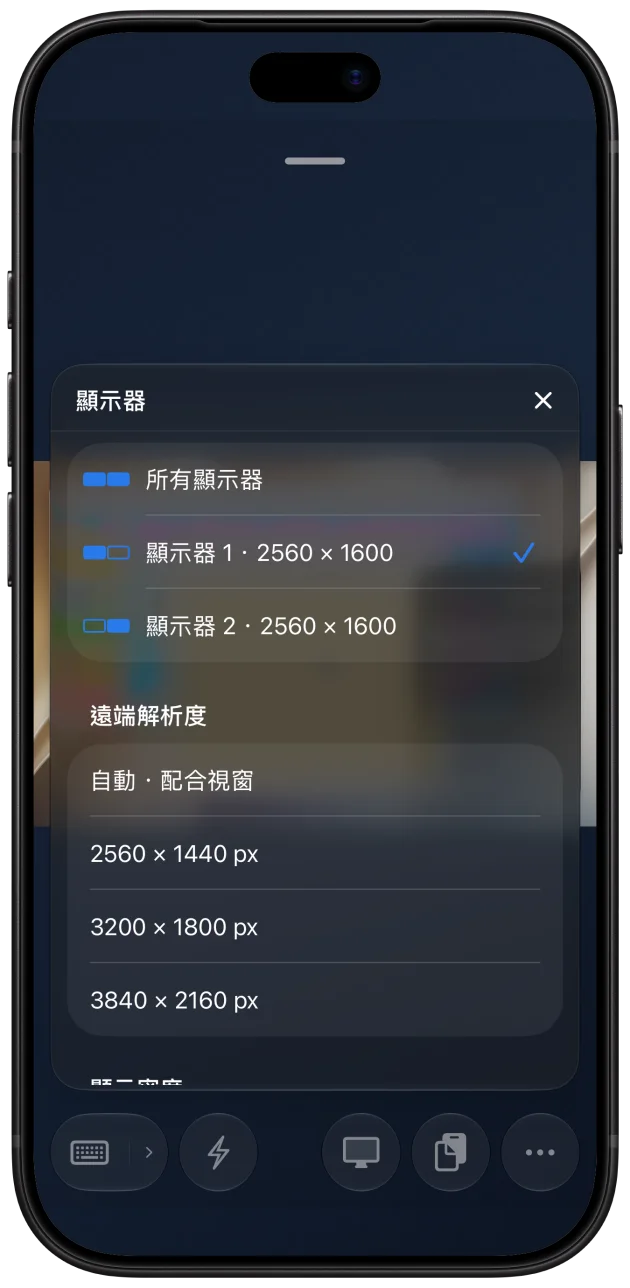
在支援的高效能工作階段中使用一台虛擬顯示器時,選擇「顯示器 → 自動 · 配合視窗」。調整 iPad 視窗大小時,可以改變遠端桌面的解析度,而不只是拉伸影像。標準模式與雙顯示器工作階段不提供相同的自動調整。
預覽版本也能透過相容的 Link 主機調整 Mac 現有桌面。這項新行為與 App Store 1.1.2 中的單台虛擬顯示器功能不同。請使用已安裝版本實際提供的顯示選項。
需要穩定工作區時,可選擇固定解析度。較低解析度可以減少傳送的影片資料。密度控制介面的邏輯大小;2× 不代表串流更快。
遇到問題時
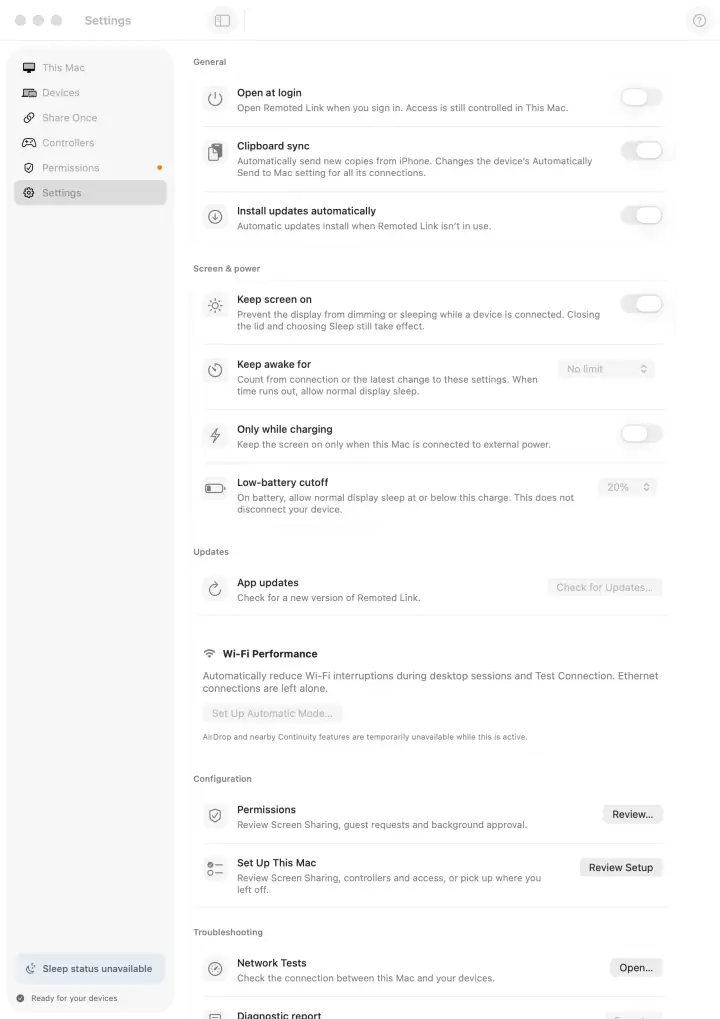
- 確認 Link 已允許存取、兩台裝置均已上線,而且螢幕共享允許你使用的 Mac 帳號。
- 更新兩個 App。邀請過期時請重新建立。不要將邀請、QR 碼或密碼傳給支援人員。
- 若自動解析度無法使用,請檢查連線模式與顯示器數量。嘗試固定大小或標準模式以縮小問題範圍。不要將螢幕共享暴露到公開網際網路。