可用性與需求
Remoted 1.2.1 支援控制器輸入轉送,需要相容的 Remoted Link,並在 Mac 上啟用控制器支援。請連線至 Mac 現有的桌面。相容性取決於遊戲或模擬器。
遠端暢玩 Mac 遊戲和模擬器
遊戲或遊戲主機模擬器在 Mac 上執行。Remoted 將畫面傳送到 iPhone 或 iPad,並將你的操作傳回 Mac。
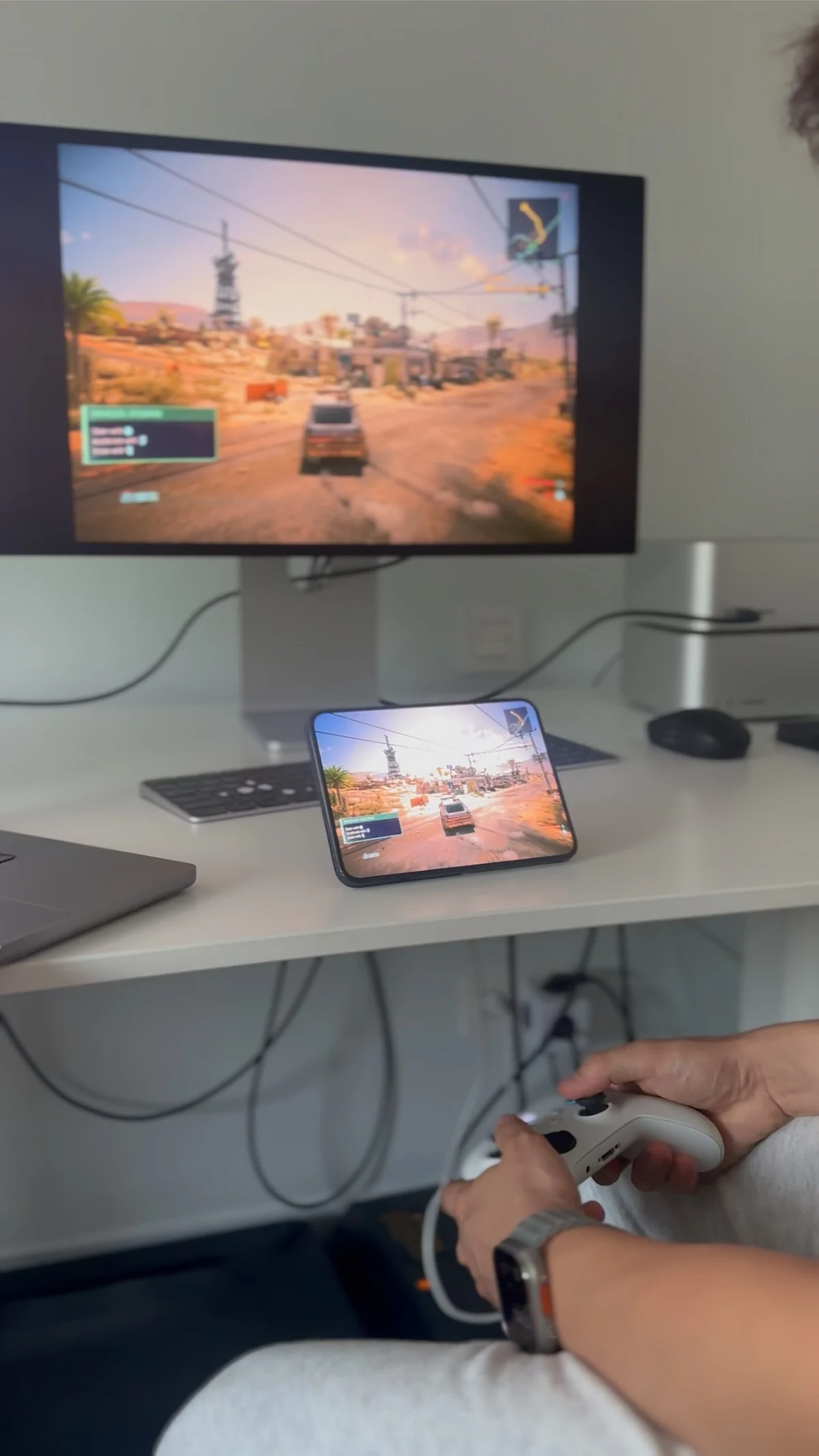
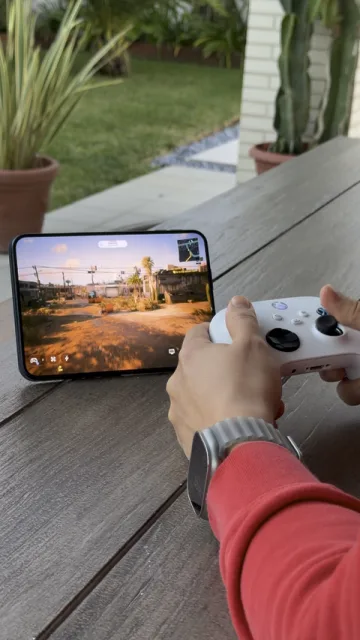
在 Mac 上執行
遊戲或遊戲主機模擬器
畫面
操作
在 iPhone 或 iPad 上暢玩
Remoted
在 Mac 上開啟
啟動遊戲或模擬器,並讓 Mac 保持喚醒狀態。
透過 Link 連線
按照下方步驟完成控制器設定,然後連線到 Mac 現有的桌面。
檢查操作
在遊戲或模擬器的輸入設定中選擇控制器。如有需要,請設定按鈕對應。
選擇操作方式
1. 與 iPhone 或 iPad 配對
- 依製造商說明讓控制器進入配對模式。在 iPhone 或 iPad 上開啟「設定 → 藍牙」,再選擇控制器。
- 保持控制器連接到執行 Remoted 的 iPhone 或 iPad。只與 Mac 配對無法測試遠端轉送。

2. 準備 Link 並連線
- 將 Remoted Link 更新至最新版本,以使用內建控制器支援。
- 在 Mac 上開啟 Remoted Link 的 Controllers。
- 開啟 Game Controllers。使用具有控制權限的連結工作階段,連線到 Mac 現有桌面。開啟遊戲並保持 Remoted 作用中。高效能模式的私有虛擬桌面不提供相同的控制器通道。
檢查輸入與排解問題
在遊戲本身的控制器設定中測試按鈕與搖桿。裝置列表出現控制器,不代表遊戲收到輸入。回饋與額外按鈕取決於控制器、遊戲與安裝的版本。
輸入停止時,請檢查藍牙、Link 控制器設定與桌面焦點,再重新連線。不要安裝來路不明的驅動程式或公開螢幕共享連接埠。快速穩定的網路有幫助;本指南不保證延遲或通用相容性。
