Configuration SNES
Configurer Snes9x sur Mac pour jouer à distance
Installez la version Mac officielle, configurez le joueur 1 et connectez-vous via Remoted Link. Une fois le jeu lancé sur votre Mac, jumelez une manette compatible à votre iPhone, puis essayez de jouer sur votre téléphone avec Remoted.
NES ou SNES ? Choisissez le bon système
- NES signifie Nintendo Entertainment System : la console de Super Mario Bros., The Legend of Zelda et Metroid.
- SNES signifie Super Nintendo Entertainment System : la console de Super Mario World, The Legend of Zelda: A Link to the Past et Super Metroid.
Snes9x émule la SNES. Les jeux NES nécessitent un autre émulateur. Ces titres servent à identifier les consoles ; Snes9x et Remoted ne comprennent aucun jeu.
1. Télécharger la version Mac officielle
- Dans Assets, choisissez Snes9x-1.63-Mac.zip. Les archives Source code servent à compiler l’app vous-même.
- Décompressez le téléchargement, placez Snes9x.app dans Applications, puis ouvrez l’app. La version Mac vérifiée contient des versions Intel et Apple silicon.
2. Ouvrir votre jeu sur le Mac
Utilisez un jeu homebrew ou un logiciel que vous êtes autorisé à exécuter. Ce guide ne fournit aucun téléchargement de jeu.
- Choisissez File → Open… (⌘O) et sélectionnez le fichier du jeu SNES. Vérifiez qu’il démarre sur le Mac avant de configurer les commandes à distance.
- Pour un premier test au clavier, utilisez les flèches pour les directions, Espace pour Start et Retour pour Select.
3. Se connecter via Remoted Link
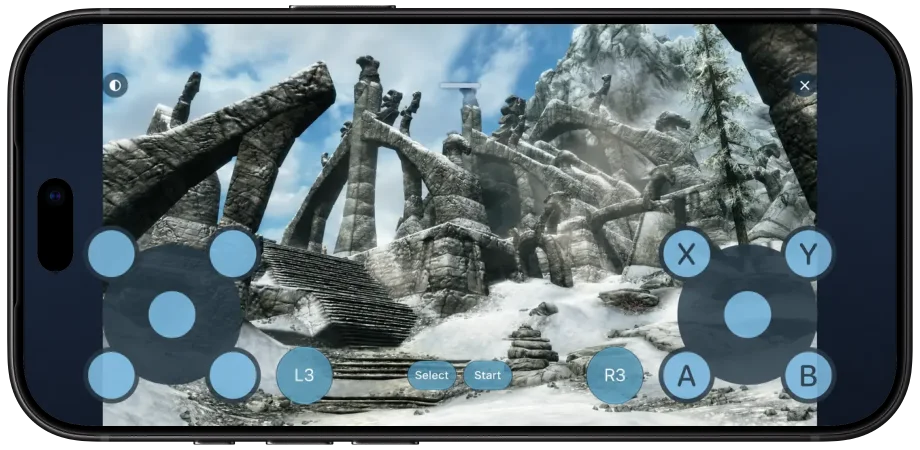
La transmission des commandes nécessite des versions compatibles de Remoted 1.2.1 et de Link. Suivez le guide des manettes pour activer leur prise en charge sur le Mac. Jumelez la manette avec votre iPhone ou iPad, connectez-vous via Link, puis sélectionnez le périphérique transmis dans Snes9x. Les commandes tactiles utilisent la même configuration Link.
4. Configurer le joueur 1
- Ouvrez Snes9x → Preferences… → Controls (⌘,). Sélectionnez Player 1, puis la manette dans le menu des périphériques. La capture montre la sélection initiale Keyboard.
- Cliquez sur chaque champ et appuyez sur le bouton ou la direction à assigner. Configurez les directions, A/B/X/Y, L/R, Start et Select. Fiez-vous aux actions et aux positions : les lettres des manettes modernes peuvent différer de celles de la SNES.
- Choisissez Emulation → Controls → Gamepads, revenez au jeu et vérifiez les commandes assignées.

Si l’image fonctionne mais pas les boutons
- Utilisez le bureau existant du Mac. Les sessions privées Haute performance avec écrans virtuels ne proposent pas ce chemin de transmission des commandes.
- Si la manette n’apparaît pas dans Snes9x, connectez d’abord Remoted, puis quittez et rouvrez Snes9x pour reconstruire la liste des périphériques.
- Vérifiez les affectations de Player 1 et testez les commandes dans le jeu.