Manette
Utiliser une manette avec votre Mac distant
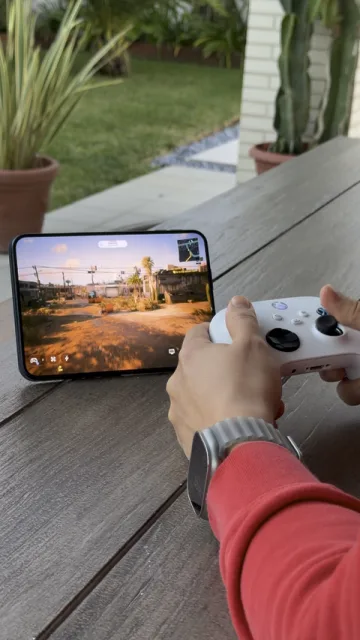
Associez la manette à votre iPhone ou iPad, puis utilisez une session Remoted Link compatible.
Disponibilité et configuration requise
La transmission des commandes est disponible dans Remoted 1.2.1 avec Remoted Link compatible et la prise en charge des manettes activée sur le Mac. Connectez-vous au bureau existant du Mac. La compatibilité dépend du jeu ou de l’émulateur.
Jouez à distance aux jeux Mac et aux émulateurs
Votre Mac exécute le jeu ou l’émulateur de console. Remoted transmet son écran à votre iPhone ou iPad et renvoie vos commandes au Mac.
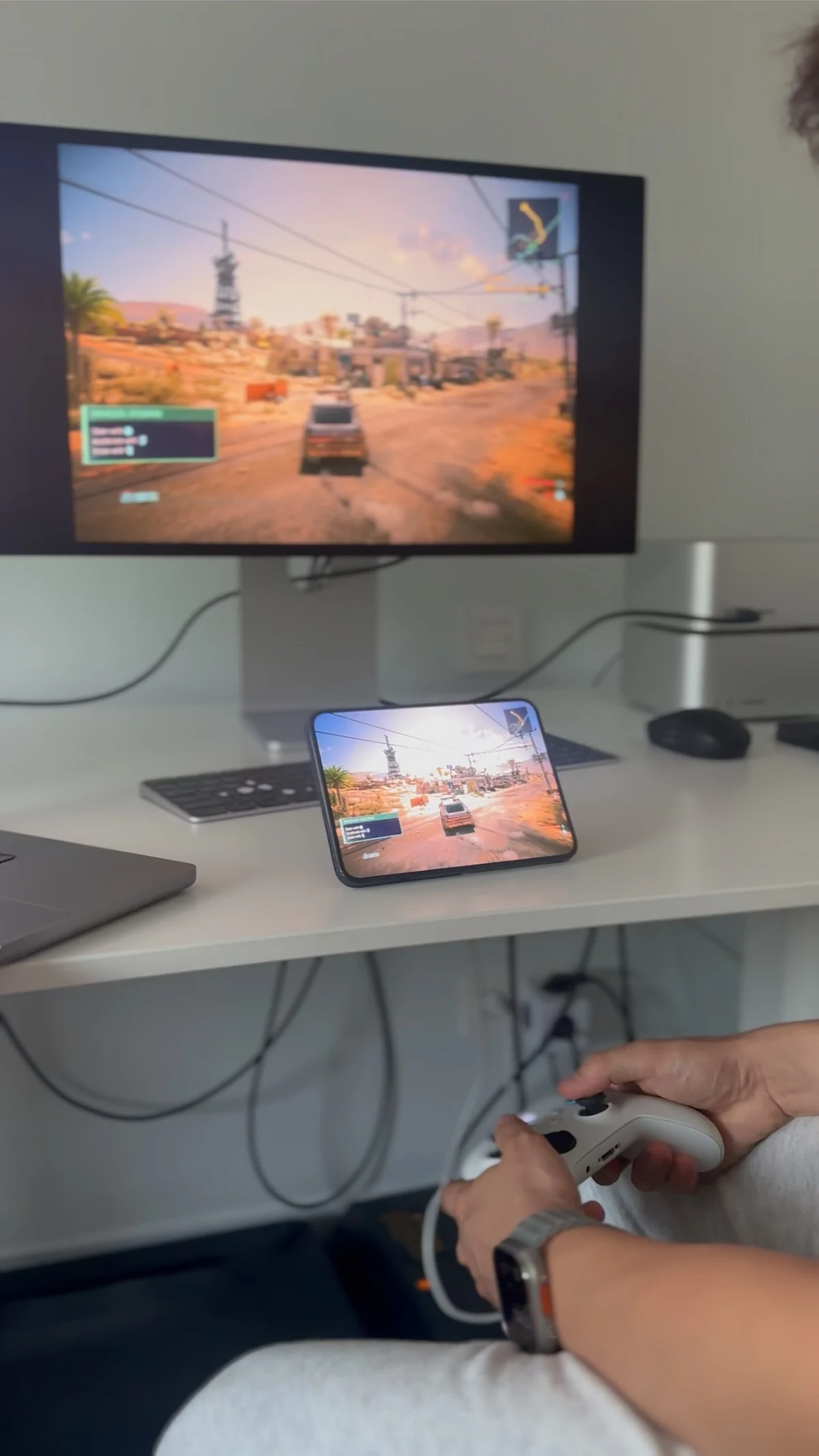
Sur votre Mac
Jeu ou émulateur de console
Sur votre iPhone ou iPad
Remoted
Ouvrez-le sur votre Mac
Lancez votre jeu ou votre émulateur et gardez le Mac éveillé.
Connectez-vous via Link
Configurez la prise en charge des manettes ci-dessous, puis connectez-vous au bureau existant du Mac.
Vérifiez les commandes
Sélectionnez la manette dans les réglages des commandes du jeu ou de l’émulateur. Assignez les boutons si nécessaire.
Choisissez vos commandes
1. Associer la manette à l’iPhone ou l’iPad
- Activez le mode d’association selon les instructions du fabricant. Sur l’iPhone ou l’iPad, ouvrez Réglages → Bluetooth et sélectionnez la manette.
- Gardez-la connectée à l’iPhone ou l’iPad utilisé avec Remoted. Une association au Mac seul ne teste pas le transfert distant.

2. Préparer Link et se connecter
Télécharger Remoted Link pour Mac
- Installez la dernière version de Remoted Link pour utiliser la prise en charge intégrée des manettes.
- Sur le Mac, ouvrez Controllers dans Remoted Link.
- Activez Game Controllers. Utilisez une session associée avec droit de contrôle sur le bureau existant du Mac. Ouvrez le jeu et gardez Remoted actif. Les sessions privées Hautes performances sur écran virtuel n’offrent pas le même chemin pour la manette.
Vérifier les commandes et résoudre les problèmes
Testez boutons et sticks dans les réglages du jeu. La présence d’une manette dans une liste ne prouve pas que le jeu reçoit ses commandes. Les retours et boutons supplémentaires dépendent de la manette, du jeu et des versions installées.
Si les commandes cessent, vérifiez Bluetooth, le réglage de Link et le bureau actif, puis reconnectez-vous. N’installez pas de pilotes inconnus et n’exposez pas les ports du partage d’écran. Un réseau rapide et stable aide ; ce guide ne garantit ni latence ni compatibilité universelle.
