Configurazione SNES
Configura Snes9x sul Mac per giocare a distanza
Installa la versione ufficiale per Mac, configura il giocatore 1 e connettiti tramite Remoted Link. Una volta avviato il gioco sul Mac, abbina un controller compatibile al tuo iPhone e prova a giocare dal telefono con Remoted.
NES o SNES? Scegli il sistema giusto
- NES significa Nintendo Entertainment System: la console di Super Mario Bros., The Legend of Zelda e Metroid.
- SNES significa Super Nintendo Entertainment System: la console di Super Mario World, The Legend of Zelda: A Link to the Past e Super Metroid.
Snes9x emula SNES. I giochi NES richiedono un altro emulatore. I titoli identificano le console; Snes9x e Remoted non includono giochi.
1. Scarica la versione ufficiale per Mac
- In Assets, scegli Snes9x-1.63-Mac.zip. Gli archivi Source code servono a compilare l’app autonomamente.
- Decomprimi il download, sposta Snes9x.app in Applicazioni e aprila. La versione Mac esaminata contiene build per Intel e Apple silicon.
2. Apri il gioco sul Mac
Usa un gioco homebrew o altro software che hai il permesso di eseguire. Questa guida non fornisce download di giochi.
- Scegli File → Open… (⌘O) e seleziona il file del gioco SNES. Verifica che si avvii sul Mac prima di impostare i comandi remoti.
- Per una prima prova con la tastiera, usa le frecce per le direzioni, Spazio per Start e Invio per Select.
3. Connettiti tramite Remoted Link
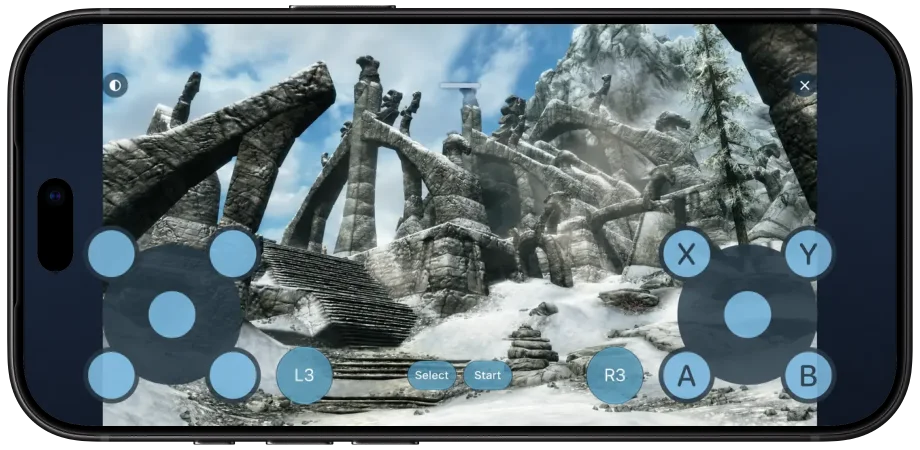
L’inoltro dei comandi richiede build compatibili di Remoted 1.2.1 e Link. Segui la guida al gamepad per attivare il supporto sul Mac. Abbina il controller fisico al tuo iPhone o iPad, connettiti tramite Link e seleziona il dispositivo inoltrato in Snes9x. I comandi touch usano la stessa configurazione Link.
4. Configura il giocatore 1
- Apri Snes9x → Preferences… → Controls (⌘,). Seleziona Player 1, quindi il controller nel menu dei dispositivi. Lo screenshot mostra Keyboard, la selezione iniziale.
- Fai clic su ogni campo e premi il pulsante o la direzione da assegnare. Configura direzioni, A/B/X/Y, L/R, Start e Select. Segui azioni e posizioni: le lettere dei controller moderni possono differire da quelle SNES.
- Scegli Emulation → Controls → Gamepads, torna al gioco e verifica gli input assegnati.

Se l’immagine funziona ma i pulsanti no
- Usa la scrivania esistente del Mac. Le sessioni private ad alte prestazioni con display virtuali non offrono questo percorso per il controller.
- Se il controller non appare in Snes9x, connetti prima Remoted, poi chiudi e riapri Snes9x per ricreare l’elenco dei dispositivi.
- Controlla le assegnazioni di Player 1 e prova l’input nel gioco.