Accès à distance
Connectez-vous partout avec Remoted Link
Associez vos appareils, partagez un accès temporaire et adaptez le bureau à votre écran.
Avant de commencer
Il vous faut Remoted sur un iPhone ou iPad avec iOS ou iPadOS 26.5 ou ultérieur, et Remoted Link sur un Mac avec macOS 26 ou ultérieur. Gardez le Mac éveillé et connecté. Les connexions nécessitent Remoted Complete ; tarifs et essais disponibles sont affichés dans l’app.
1. Installer et associer vos appareils
- Téléchargez et décompressez Remoted Link. Déplacez l’app dans Applications, puis ouvrez-la.
- Suivez les étapes du Mac pour le partage d’écran et l’accès en arrière-plan. L’accès reste désactivé jusqu’à son activation ou au partage.
- Choisissez Ajouter un appareil, puis ouvrez l’invitation ou scannez son code QR avec Remoted sur votre iPhone ou iPad. Autorisez l’accès lorsque vous êtes prêt.
2. Tester hors de chez vous
- Connectez-vous dans Remoted avec un compte Mac autorisé. Testez ensuite en données mobiles ou avec une autre connexion internet, en laissant le Mac connecté.
Résolution automatique : un bureau à votre mesure
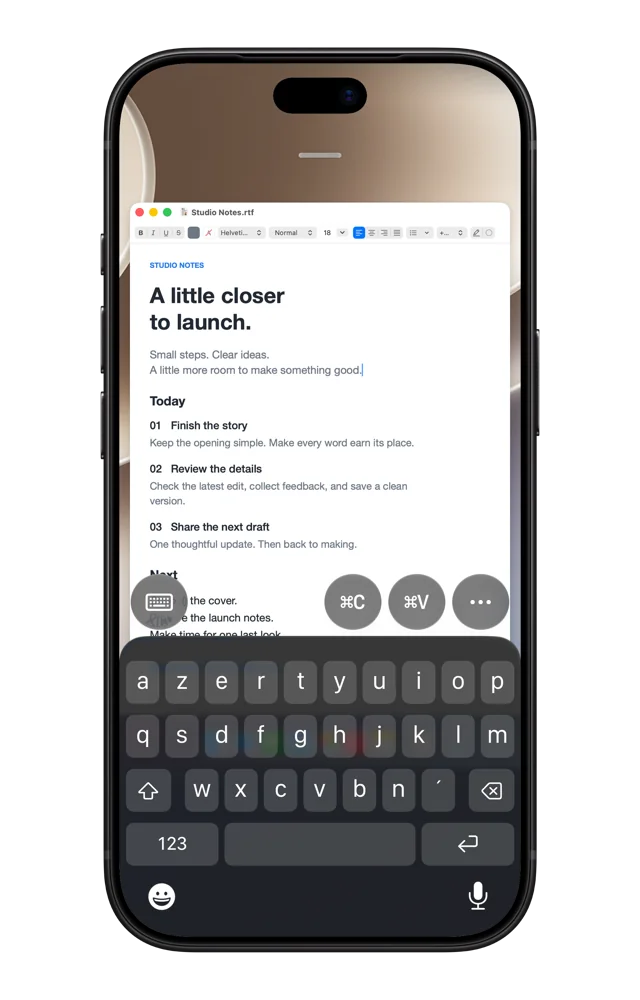
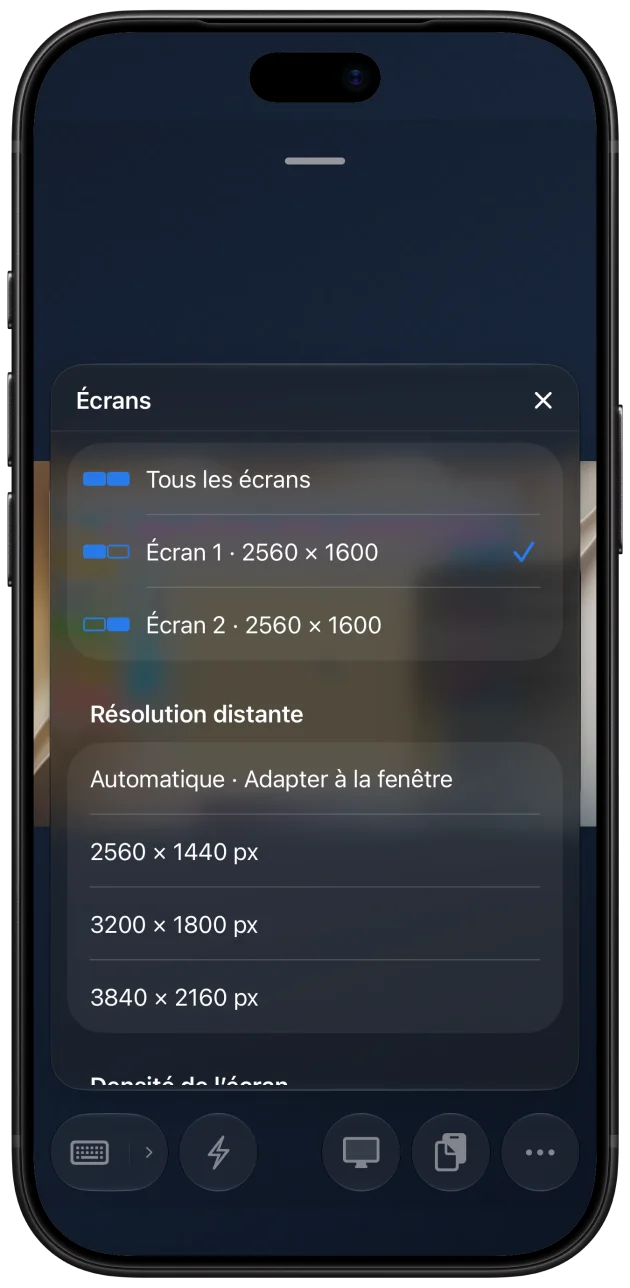
Dans une session Hautes performances compatible avec un écran virtuel, choisissez Écran → Automatique · Adapter à la fenêtre. Redimensionner la fenêtre de l’iPad peut alors modifier la résolution du bureau distant au lieu d’étirer son image. Le mode Standard et les sessions à deux écrans n’offrent pas le même ajustement automatique.
Les versions préliminaires peuvent aussi adapter le bureau existant du Mac via un hôte Link compatible. Ce nouveau fonctionnement est distinct de l’écran virtuel unique de la version App Store 1.1.2. Utilisez les options proposées par vos versions installées.
Pour un espace stable, choisissez une résolution fixe. Une résolution inférieure peut réduire le volume vidéo à transmettre. La densité détermine la taille logique de l’interface ; 2× ne promet pas une diffusion plus rapide.
En cas de problème
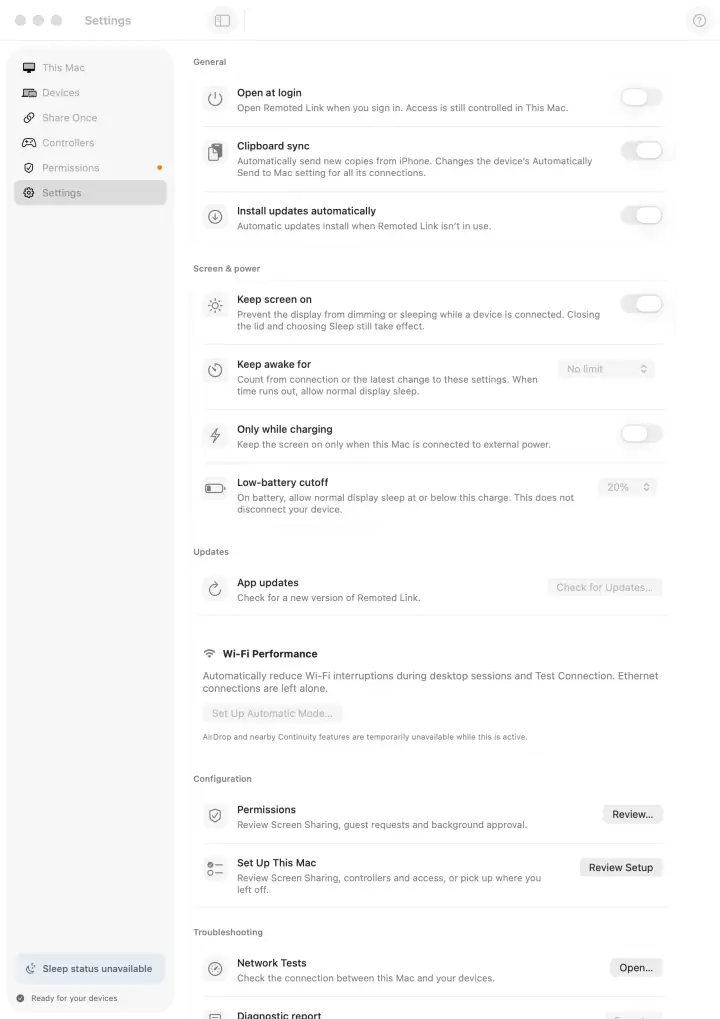
- Vérifiez que Link autorise l’accès, que les deux appareils sont connectés et que le partage d’écran autorise votre compte Mac.
- Mettez les deux apps à jour. Si une invitation a expiré, créez-en une autre. N’envoyez jamais d’invitation, de code QR ou de mot de passe à l’assistance.
- Si la résolution automatique n’est pas disponible, vérifiez le mode et le nombre d’écrans. Essayez une taille fixe ou le mode Standard pour isoler le problème. N’exposez pas le partage d’écran sur internet.