Manette virtuelle
Manette virtuelle : commandes à l’écran sur iPhone et iPad
Utilisez une manette virtuelle pour contrôler les jeux de votre Mac distant depuis l’écran tactile de votre iPhone ou iPad.
À quoi ressemble la manette virtuelle ?
La manette à l’écran superpose deux sticks tactiles, A/B/X/Y, des boutons de tranche et des gâchettes au bureau distant. L3 et R3 se trouvent à côté des commandes natives, avec Select et Start au centre. Le jeu reste visible à travers la manette virtuelle translucide.
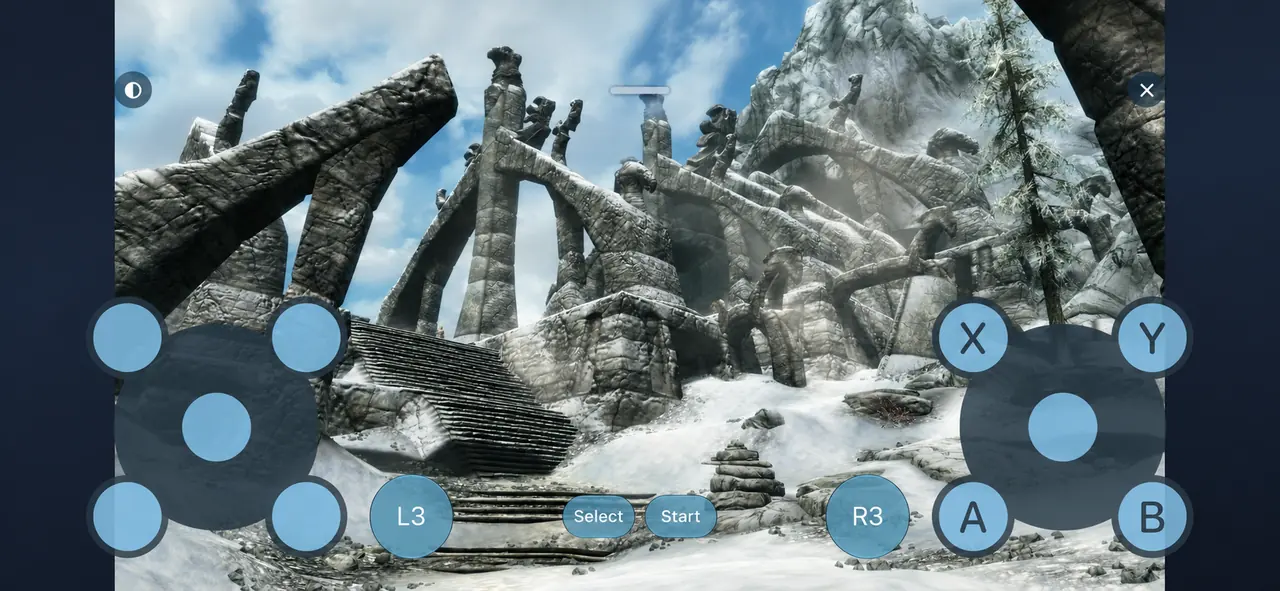
Activer la manette à l’écran
- Mettez Remoted à jour et utilisez une version compatible de Remoted Link. Activez la prise en charge des manettes sur votre Mac et connectez-vous à son bureau actuel via Link.
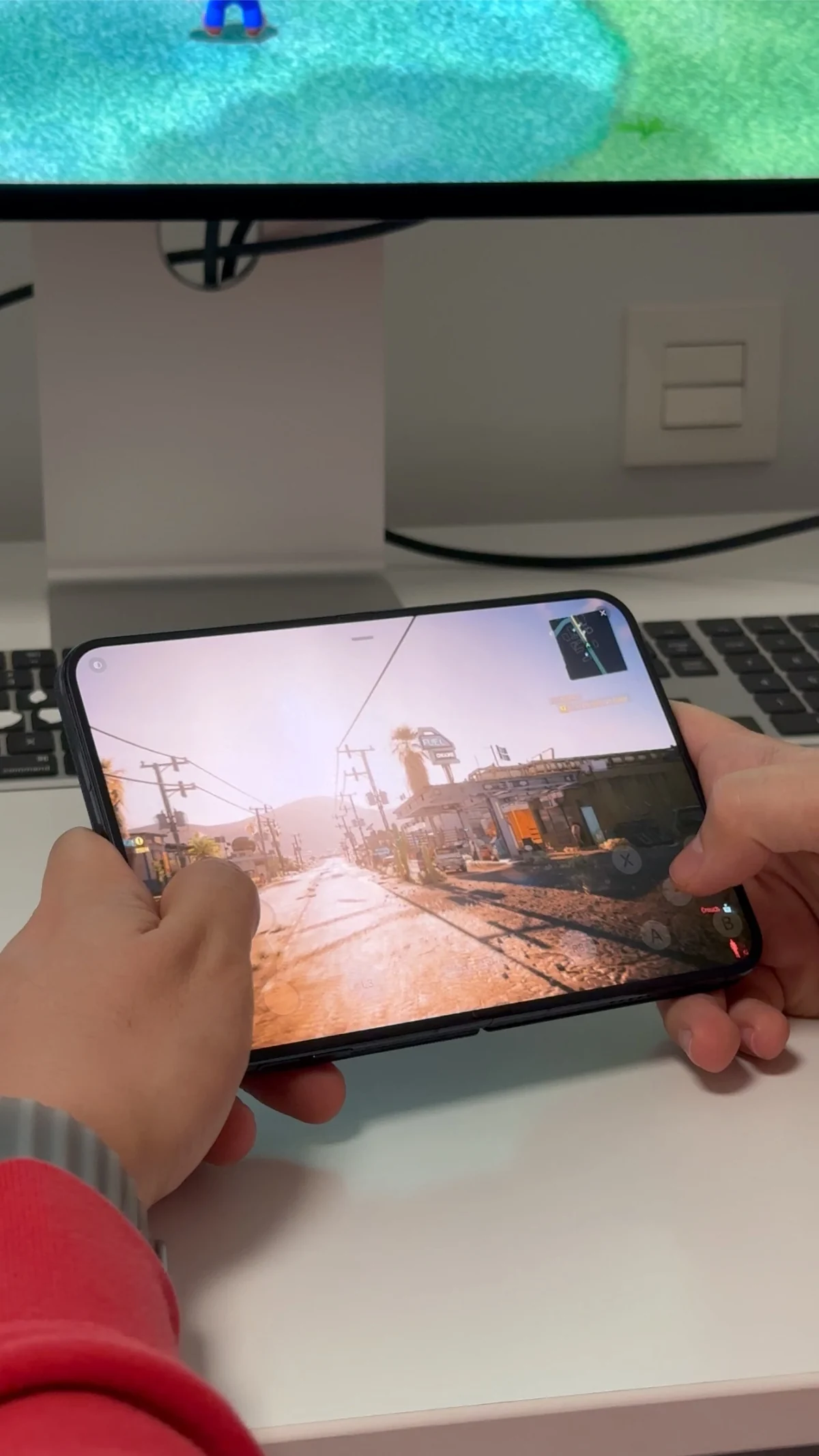
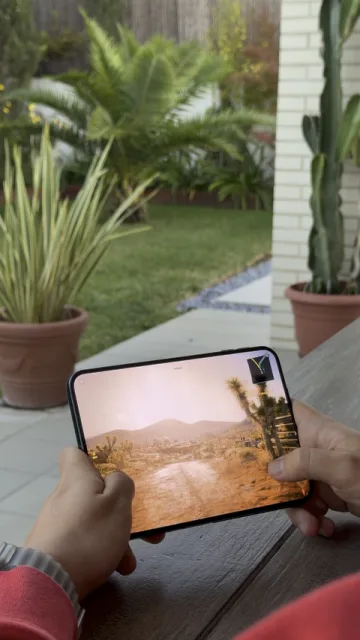
- Activez les manettes de jeu dans Remoted Link sur le Mac. Le guide des manettes indique les étapes adaptées à votre version de Link.
- Dans la barre d’outils de la session, touchez la flèche vers le bas sur le bouton de saisie pour ouvrir Commandes de saisie. Choisissez Manette à l’écran.
- De retour dans la barre d’outils, touchez l’icône de manette pour afficher les commandes.
Régler l’opacité ou masquer la manette virtuelle
Ouvrez le menu à trois points en haut à gauche, puis choisissez Opacité de la manette. Sélectionnez 20 %, 40 %, 60 %, 80 % ou 100 %. La valeur par défaut est de 40 %, pour que le jeu reste visible sous les boutons.
Touchez la X en haut à droite pour masquer la manette et retrouver la barre habituelle. L’opacité est conservée si vous réaffichez la manette dans la même session. La manette à l’écran est désactivée au début de chaque nouvelle session.
Vous préférez une manette physique ?
Vous pouvez aussi jumeler une manette compatible à votre iPhone ou iPad. Sa connexion masque les commandes virtuelles ; après sa déconnexion, vous pouvez réactiver la manette virtuelle.

