Configuración de SNES
Configura Snes9x en Mac para jugar a distancia
Instala la versión oficial para Mac, configura el jugador 1 y conecta mediante Remoted Link. Cuando el juego ya esté funcionando en tu Mac, empareja un mando compatible con tu iPhone y prueba a jugar desde el teléfono con Remoted.
¿NES o SNES? Elige el sistema correcto
- NES significa Nintendo Entertainment System: la consola de Super Mario Bros., The Legend of Zelda y Metroid.
- SNES significa Super Nintendo Entertainment System: la consola de Super Mario World, The Legend of Zelda: A Link to the Past y Super Metroid.
Snes9x emula SNES. Los juegos de NES necesitan otro emulador. Estos títulos sirven para identificar las consolas; Snes9x y Remoted no incluyen juegos.
1. Descarga la versión oficial para Mac
- En Assets, elige Snes9x-1.63-Mac.zip. Los archivos Source code sirven para compilar la app.
- Descomprime la descarga, mueve Snes9x.app a Aplicaciones y ábrelo. La versión para Mac revisada incluye compilaciones para Intel y Apple silicon.
2. Abre tu juego en el Mac
Usa un juego homebrew u otro software que tengas permiso para ejecutar. Esta guía no proporciona descargas de juegos.
- Elige File → Open… (⌘O) y selecciona el archivo del juego de SNES. Comprueba que arranque en el Mac antes de configurar el control remoto.
- Para una primera prueba con teclado, usa las flechas para las direcciones, Espacio para Start y Retorno para Select.
3. Conecta mediante Remoted Link
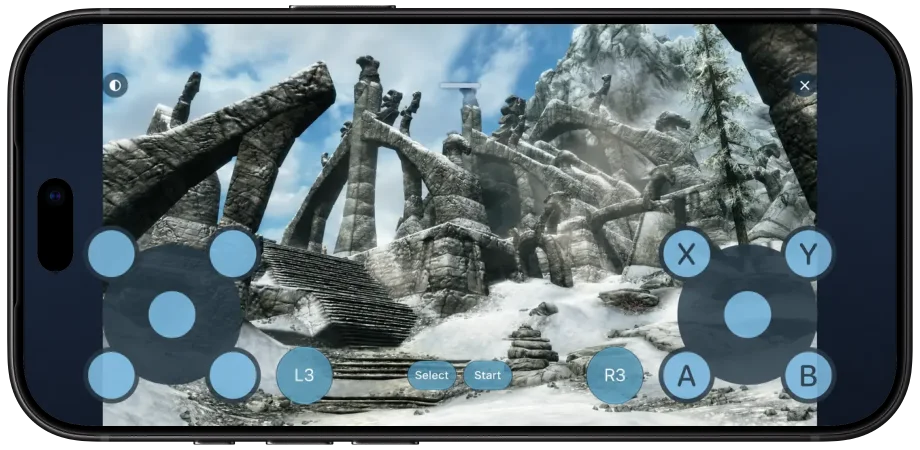
El reenvío del mando requiere versiones compatibles de Remoted 1.2.1 y Link. Sigue la guía del mando para activar la compatibilidad en el Mac. Empareja el mando físico con tu iPhone o iPad, conecta mediante Link y selecciona el dispositivo reenviado en Snes9x. Los controles táctiles usan la misma configuración de Link.
4. Configura el jugador 1
- Abre Snes9x → Preferences… → Controls (⌘,). Selecciona Player 1 y elige el mando en el menú de dispositivos. La captura muestra Keyboard, la selección inicial.
- Haz clic en cada campo y pulsa el botón o la dirección que quieras asignar. Configura direcciones, A/B/X/Y, L/R, Start y Select. Guíate por las acciones y posiciones; las letras de los mandos modernos pueden diferir de las de SNES.
- Elige Emulation → Controls → Gamepads, vuelve al juego y comprueba las entradas asignadas.

Si ves la imagen pero los botones no responden
- Usa el escritorio existente del Mac. Las sesiones privadas de Alto rendimiento con pantallas virtuales no ofrecen esta ruta del mando.
- Si el mando no aparece en Snes9x, conecta primero Remoted, cierra Snes9x y vuelve a abrirlo para que regenere su lista de dispositivos.
- Revisa las asignaciones de Player 1 y prueba la entrada en el juego.