Accesso remoto
Connettiti ovunque con Remoted Link
Abbina dispositivi, condividi accessi temporanei e adatta la scrivania al tuo schermo.
Prima di iniziare
Servono Remoted su iPhone o iPad con iOS o iPadOS 26.5 o successivo e Remoted Link su un Mac con macOS 26 o successivo. Mantieni il Mac attivo e online. Le connessioni richiedono Remoted Complete; prezzi e prove disponibili sono indicati nell’app.
1. Installa e abbina i dispositivi
- Scarica e decomprimi Remoted Link. Sposta l’app in Applicazioni, poi aprila.
- Segui i passaggi sul Mac per Condivisione schermo e accesso in background. L’accesso resta disattivato finché non lo abiliti o condividi il Mac.
- Scegli Aggiungi dispositivo, poi apri l’invito o scansiona il suo codice QR con Remoted su iPhone o iPad. Consenti l’accesso quando sei pronto.
2. Prova fuori casa
- Connettiti da Remoted con un account Mac autorizzato. Poi prova tramite rete cellulare o un’altra connessione internet, lasciando il Mac online.
Risoluzione automatica: una scrivania su misura
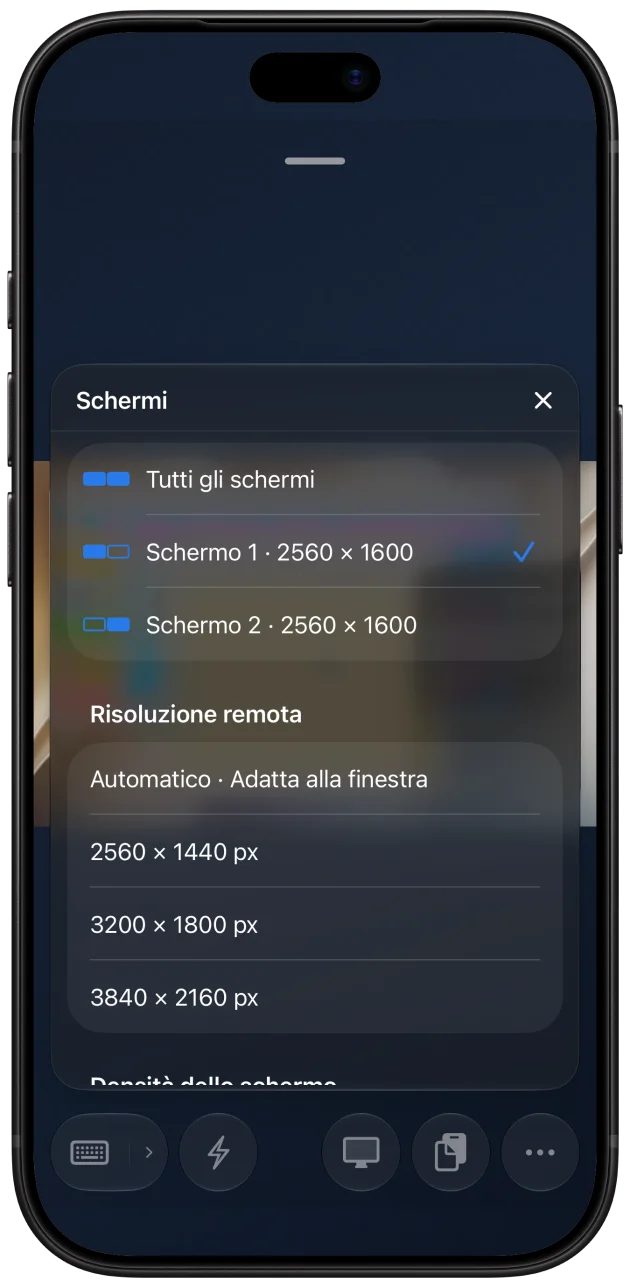
In una sessione Alte prestazioni compatibile con uno schermo virtuale, scegli Schermo → Automatico · Adatta alla finestra. Ridimensionare la finestra dell’iPad può modificare la risoluzione della scrivania anziché allungare l’immagine. Le sessioni Standard e a due schermi non offrono lo stesso adattamento automatico.
Le versioni di anteprima possono anche ridimensionare la scrivania esistente tramite un host Link compatibile. Questo nuovo comportamento è distinto dallo schermo virtuale singolo della versione App Store 1.1.2. Usa le opzioni offerte dalle versioni installate.
Per uno spazio stabile scegli una risoluzione fissa. Una risoluzione inferiore può ridurre il video da trasmettere. La densità controlla la dimensione logica dell’interfaccia; 2× non promette una trasmissione più rapida.
Se qualcosa non funziona
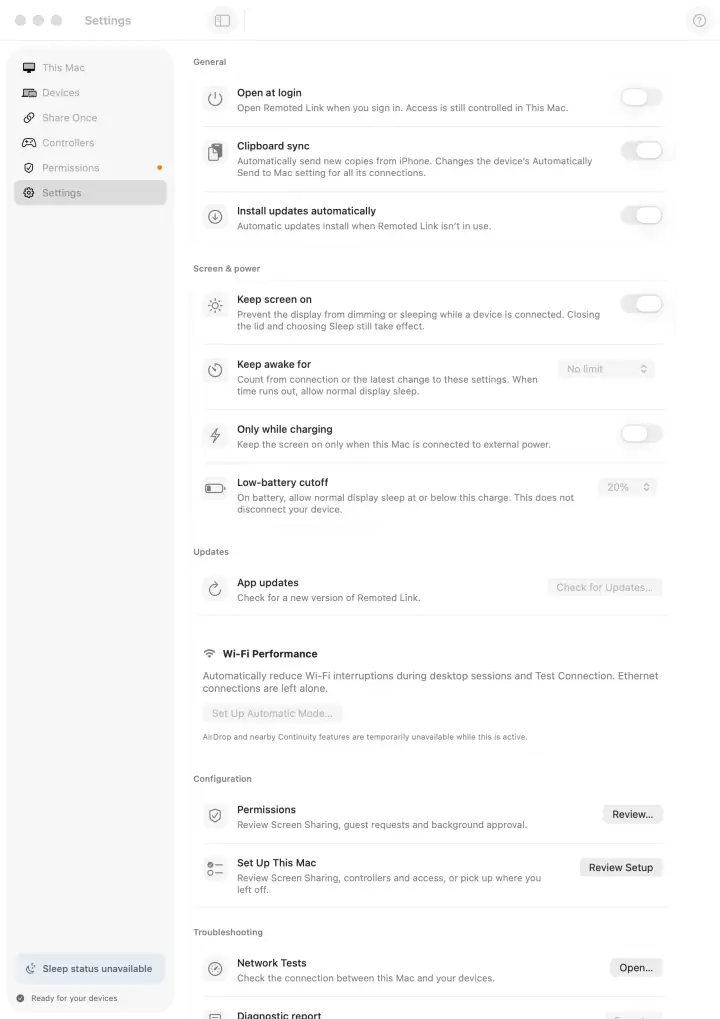
- Verifica che Link consenta l’accesso, che i dispositivi siano online e che Condivisione schermo autorizzi l’account Mac.
- Aggiorna entrambe le app. Se un invito è scaduto, creane uno nuovo. Non inviare inviti, codici QR o password all’assistenza.
- Se manca la risoluzione automatica, controlla modalità e numero di schermi. Prova una dimensione fissa o Standard per isolare il problema. Non esporre Condivisione schermo su internet.