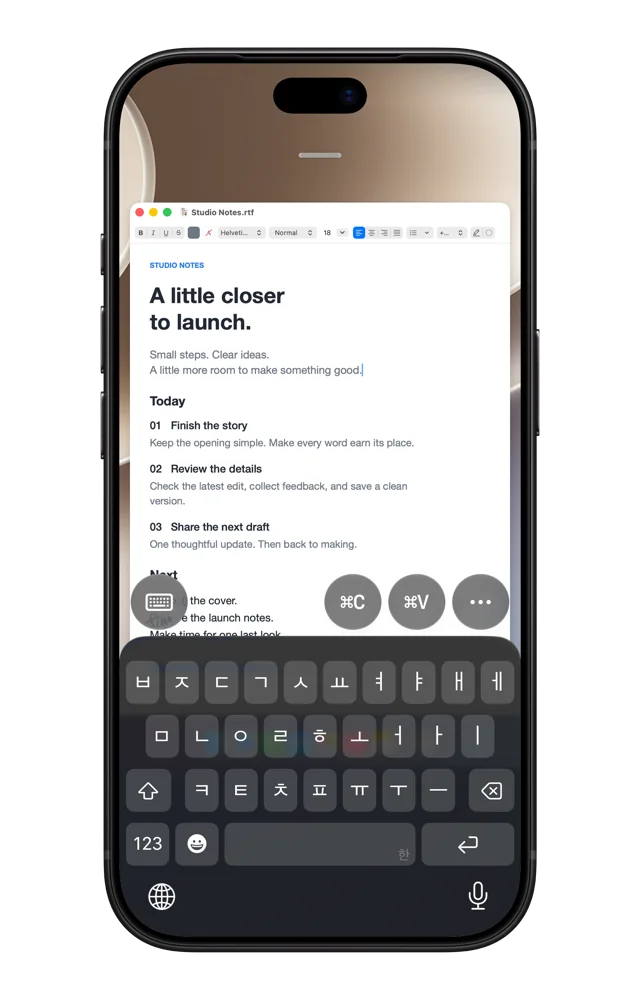
시작하기 전에
iOS 또는 iPadOS 26.5 이상인 iPhone이나 iPad에 Remoted가, macOS 26 이상인 Mac에 Remoted Link가 필요합니다. Mac을 깨어 있는 상태로 온라인에 두세요. 연결에는 Remoted Complete가 필요하며 가격과 체험 자격은 앱에 표시됩니다.
1. 설치하고 기기 연결하기
- Remoted Link를 다운로드하고 압축을 풉니다. 응용 프로그램 폴더로 옮긴 뒤 여세요.
- Mac의 안내에 따라 화면 공유와 백그라운드 접근을 설정합니다. 직접 활성화하거나 공유하기 전까지 접근은 꺼져 있습니다.
- 기기 추가를 선택한 뒤 iPhone이나 iPad의 Remoted에서 초대를 열거나 QR 코드를 스캔합니다. 준비되면 접근을 허용하세요.
2. 집 밖에서 테스트하기
- Remoted에서 연결한 뒤 허용된 Mac 계정으로 로그인하세요. Mac을 온라인에 둔 채 셀룰러 데이터나 다른 인터넷 연결로 테스트하세요.
자동 해상도: 화면에 맞는 데스크탑
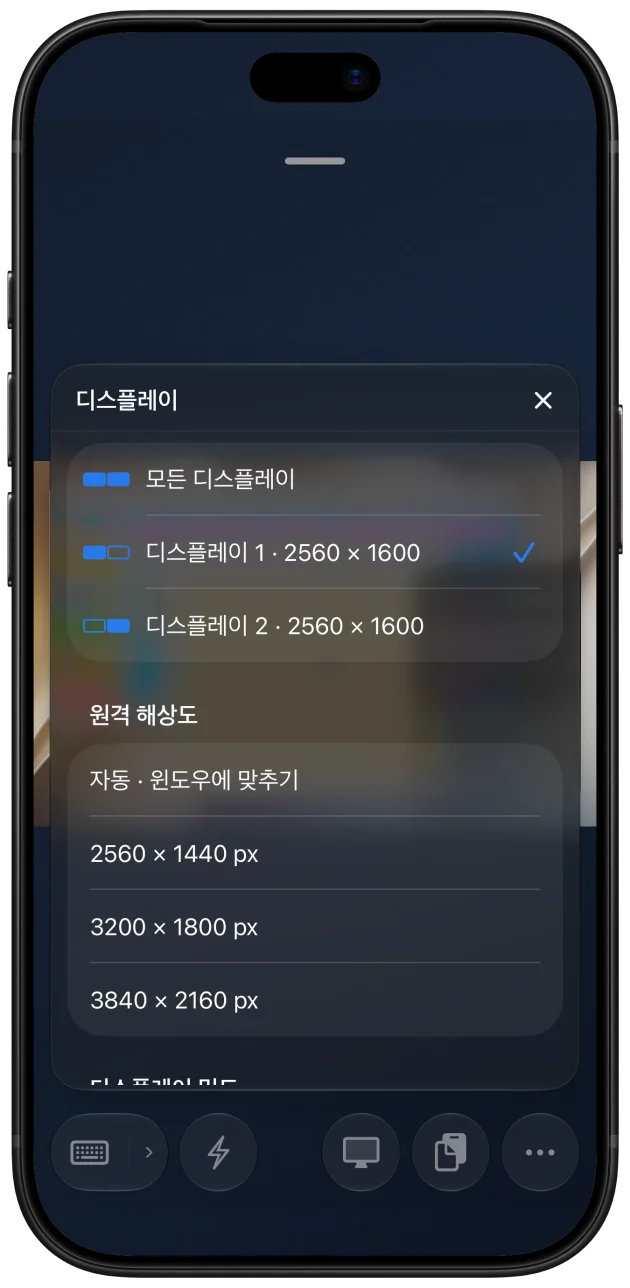
지원되는 고성능 세션에서 가상 디스플레이 하나를 사용할 때 디스플레이 → 자동 · 윈도우에 맞추기를 선택하세요. iPad 윈도우 크기를 바꾸면 이미지만 늘리는 대신 원격 데스크탑의 해상도를 바꿀 수 있습니다. 표준 모드와 두 디스플레이 세션은 같은 자동 조정을 제공하지 않습니다.
미리보기 빌드는 호환되는 Link 호스트를 통해 기존 Mac 데스크탑 크기도 조정할 수 있습니다. 이 새 콘솔 동작은 App Store 1.1.2의 단일 가상 디스플레이 기능과 별개입니다. 설치한 버전에서 제공하는 옵션을 사용하세요.
일정한 작업 공간을 원하면 고정 해상도를 선택하세요. 낮은 해상도는 전송할 영상 데이터를 줄일 수 있습니다. 밀도는 인터페이스의 논리적 크기를 제어하며 2×가 더 빠른 스트리밍을 보장하지는 않습니다.
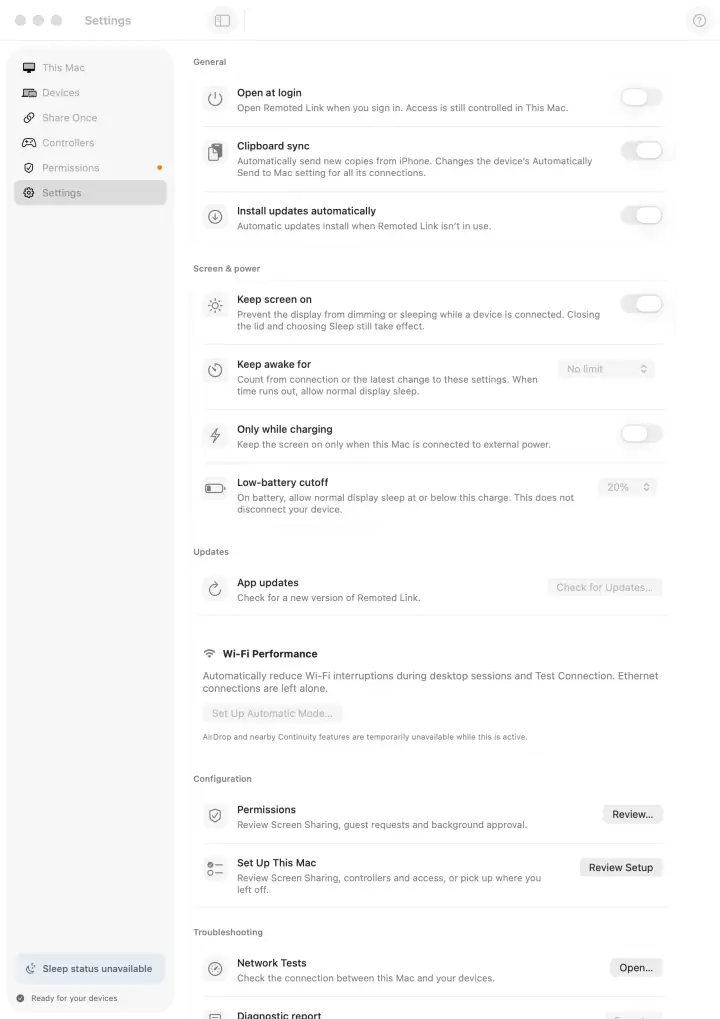
문제가 생겼을 때
- Link 접근이 켜져 있고 두 기기가 온라인이며 화면 공유에서 사용하는 Mac 계정을 허용하는지 확인하세요.
- 두 앱을 업데이트하세요. 초대가 만료되었다면 새로 만드세요. 초대, QR 코드, 암호를 지원팀에 보내지 마세요.
- 자동 해상도가 없으면 연결 모드와 디스플레이 수를 확인하세요. 고정 크기나 표준 모드로 원인을 좁혀 보세요. 화면 공유를 공용 인터넷에 노출하지 마세요.