모든 가이드
Duo · iPhone Duo의 노트북 모드
iPhone Duo의 노트북 모드
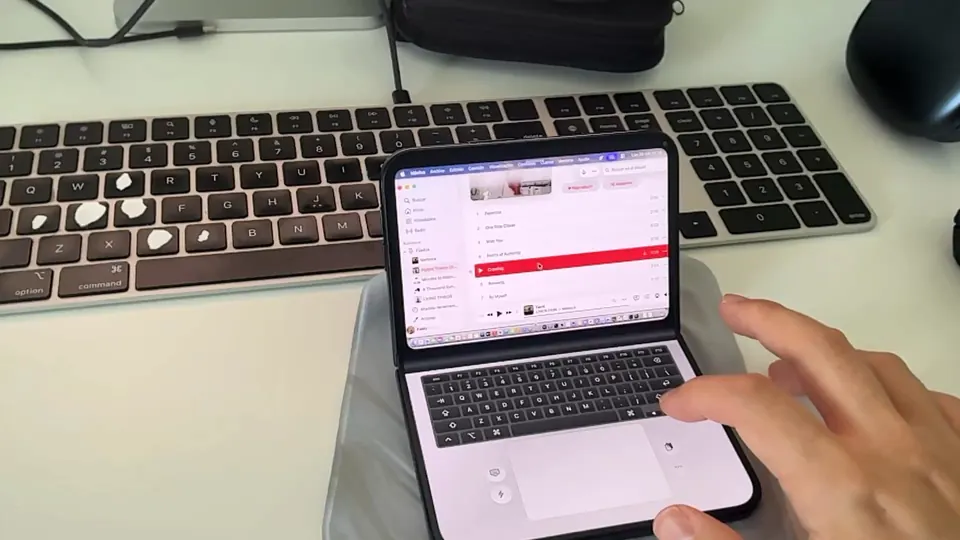
위에는 Mac, 아래에는 키보드와 트랙패드. 노트북 모드로 iPhone Duo를 더 넓게 활용하세요.
사용 가능 여부
노트북 모드는 iPhone Duo의 Remoted 1.2.1에서 사용할 수 있습니다. 다른 기기에는 이 옵션이 표시되지 않습니다.
노트북 모드 열기
- Duo의 Remoted에서 Mac에 연결하세요. 원격 도구 막대의 줄임표 메뉴에서 노트북 모드를 선택하세요. 기본값은 꺼짐입니다.
- 화면을 키보드 위에 놓고 힌지를 수평으로 하여 Duo를 사용하세요. 노트북 모드는 해당 윈도우를 세로 방향으로 유지합니다.
키보드, 트랙패드 및 레이아웃
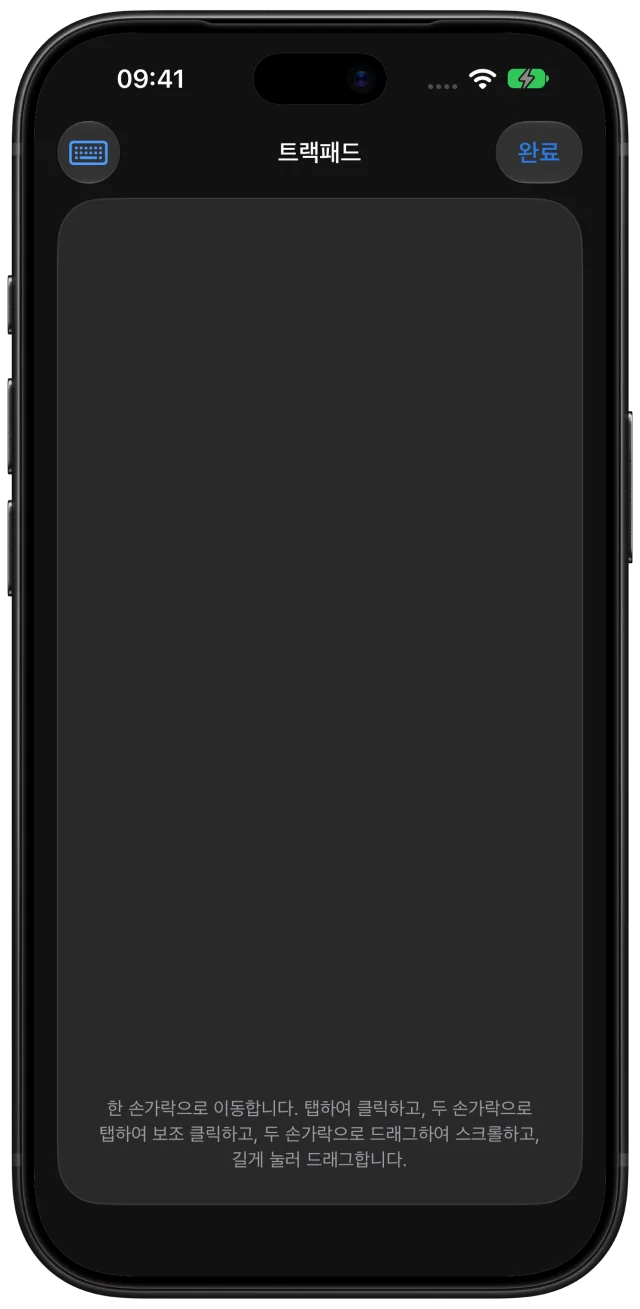
키보드 버튼은 키를 숨겨 트랙패드를 넓힙니다. 빠른 동작과 클립보드는 옆에 유지됩니다. 하단 줄임표 메뉴에는 레이아웃, 트랙패드 설정, 사운드와 노트북 모드 종료가 있습니다.
레이아웃에서 실버, 블랙, 클래식을 선택하세요. 마감과 사운드는 기기에 저장됩니다. Duo를 닫으면 입력이 일시 정지되고 세션은 유지됩니다. 모드를 종료하면 일반 데스크탑으로 돌아갑니다.

화면 맞춤 방식
지원되는 단일 디스플레이 고성능 세션에서는 키보드 위 공간에 데스크탑을 맞출 수 있습니다. 종료하면 저장된 해상도 설정을 복원합니다. 표준 모드, 미지원 호스트, 두 디스플레이 세션은 기존 설정을 유지합니다.