사용 가능 여부 및 요구 사항
컨트롤러 입력 전달은 Remoted 1.2.1에서 사용할 수 있습니다. 호환되는 Remoted Link를 사용하고 Mac에서 컨트롤러 지원을 켜세요. Mac의 기존 데스크탑에 연결하세요. 호환성은 게임이나 에뮬레이터에 따라 달라집니다.
Mac 게임과 에뮬레이터를 원격으로 즐기세요
게임이나 게임 콘솔 에뮬레이터는 Mac에서 실행됩니다. Remoted는 화면을 iPhone 또는 iPad로 전달하고 조작 입력을 Mac으로 보냅니다.
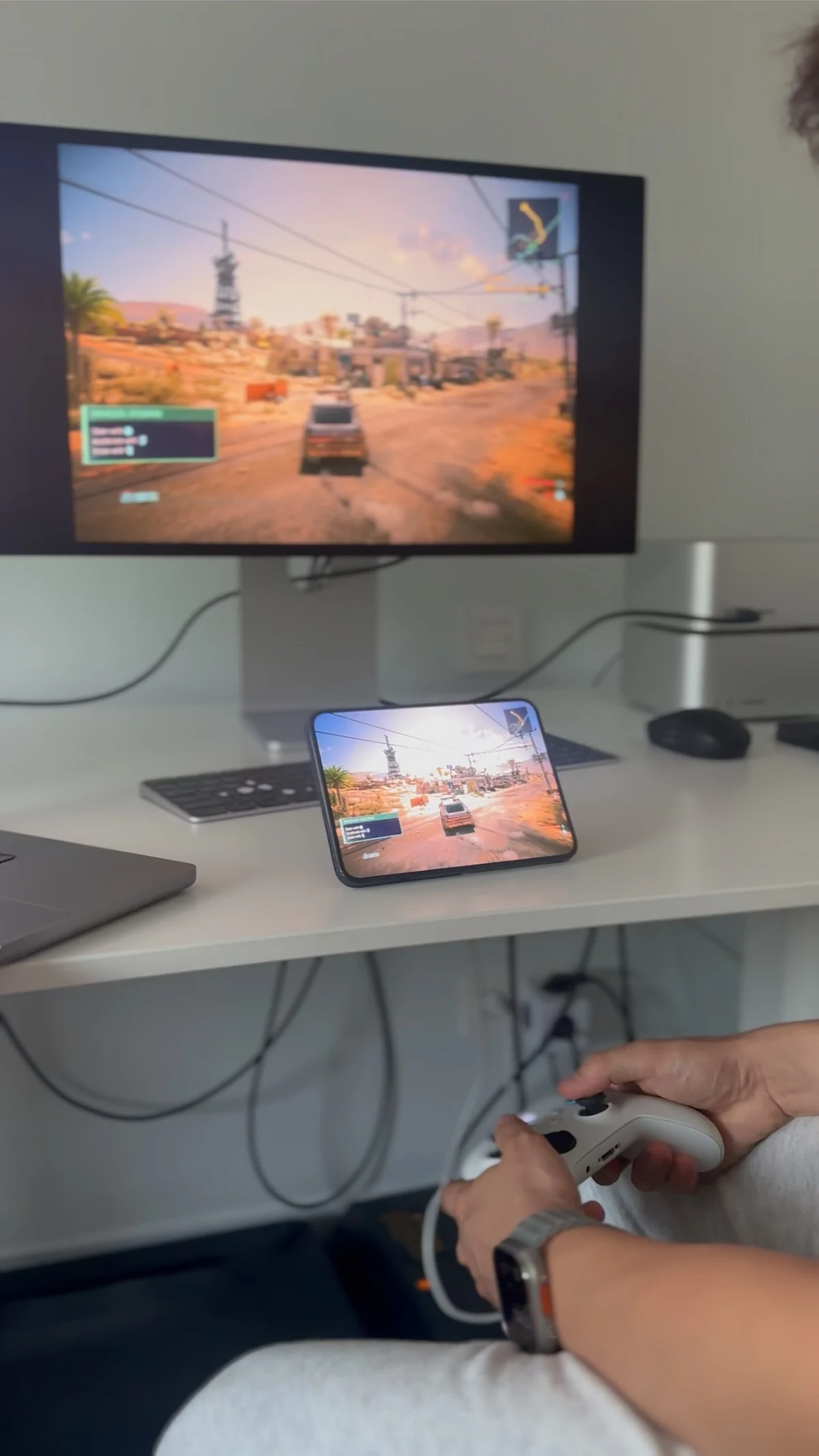
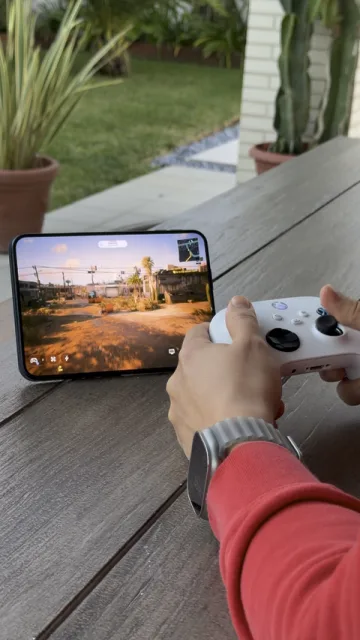
Mac에서 실행
게임 또는 게임 콘솔 에뮬레이터
화면
조작 입력
iPhone 또는 iPad에서 플레이
Remoted
Mac에서 실행하기
게임이나 에뮬레이터를 실행하고 Mac이 깨어 있는 상태를 유지하세요.
Link로 연결하기
아래의 컨트롤러 설정을 완료한 다음 Mac의 기존 데스크탑에 연결하세요.
조작 확인하기
게임 또는 에뮬레이터의 입력 설정에서 컨트롤러를 선택하세요. 필요한 경우 버튼을 할당하세요.
조작 방법을 선택하세요
1. iPhone 또는 iPad와 페어링하기
- 제조사 안내에 따라 컨트롤러를 페어링 모드로 전환하세요. iPhone이나 iPad에서 설정 → Bluetooth를 열어 선택하세요.
- Remoted를 사용하는 iPhone이나 iPad에 연결된 상태를 유지하세요. Mac에만 페어링하면 원격 전달을 테스트할 수 없습니다.

2. Link 준비 후 연결하기
- 내장 컨트롤러 기능을 사용하려면 Remoted Link를 최신 버전으로 업데이트하세요.
- Mac의 Remoted Link에서 Controllers를 엽니다.
- Game Controllers를 켭니다. 기존 Mac 데스크탑에 제어 권한이 있는 연결된 세션을 사용하세요. 게임을 열고 Remoted를 활성 상태로 유지하세요. 비공개 고성능 가상 디스플레이 세션은 같은 컨트롤러 경로를 제공하지 않습니다.
입력 확인 및 문제 해결
게임 자체의 컨트롤러 설정에서 버튼과 스틱을 테스트하세요. 기기 목록에 보인다고 게임이 입력을 받는 것은 아닙니다. 피드백과 추가 버튼 지원은 컨트롤러, 게임, 설치한 빌드에 따라 다릅니다.
입력이 멈추면 Bluetooth, Link 컨트롤러 설정, 데스크탑 포커스를 확인한 후 다시 연결하세요. 출처 불명의 드라이버를 설치하거나 화면 공유 포트를 공개하지 마세요. 빠르고 안정적인 네트워크가 도움이 되지만 지연 시간이나 보편적 호환성을 보장하는 가이드는 아닙니다.
