Mando virtual
Mando virtual: controles en pantalla para iPhone y iPad
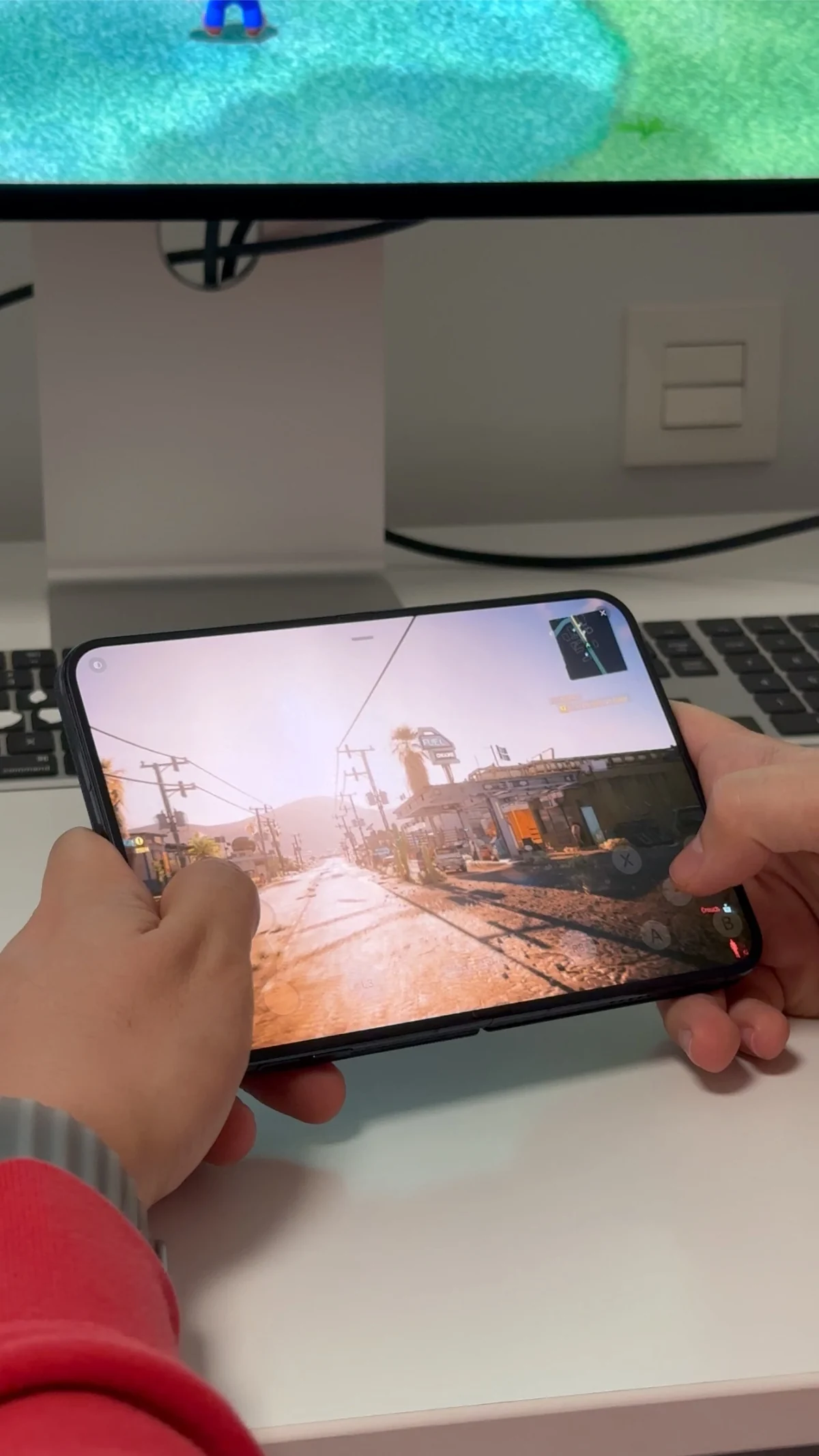
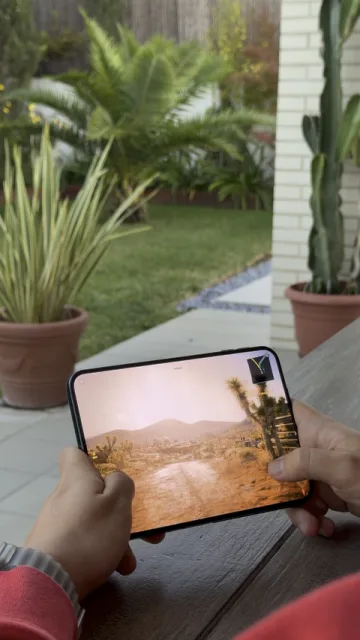
Usa un mando virtual para controlar juegos en tu Mac remoto desde la pantalla táctil del iPhone o iPad.
¿Cómo es el mando virtual?
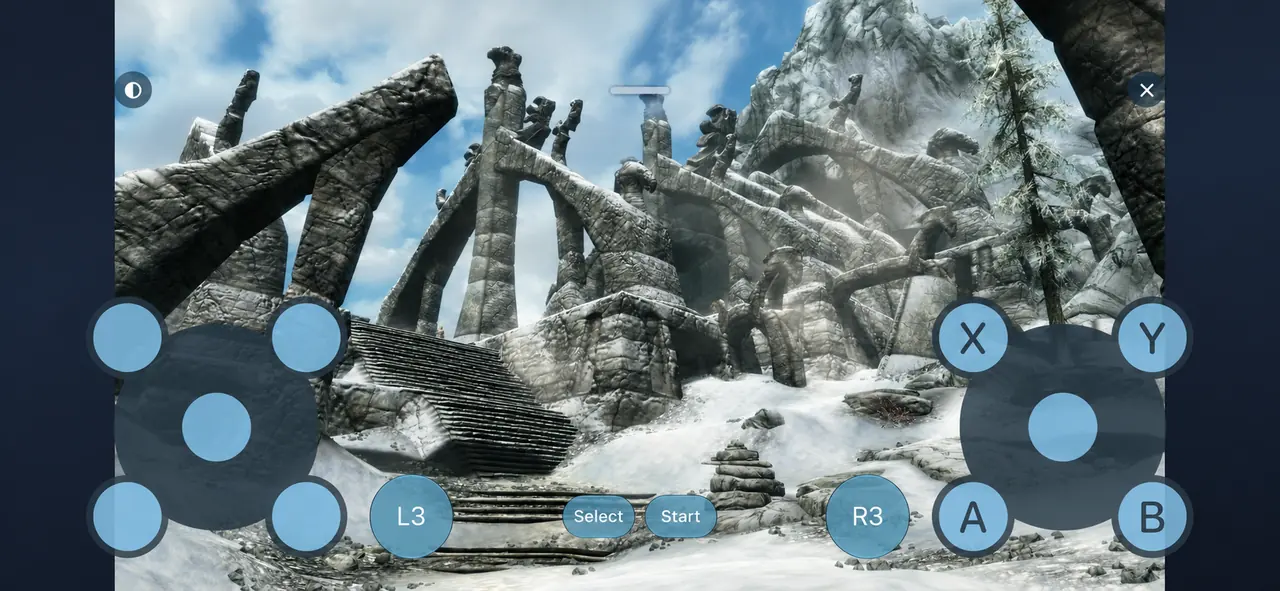
El mando en pantalla coloca dos sticks táctiles, A/B/X/Y, botones superiores y gatillos sobre el escritorio remoto. L3 y R3 están junto a los controles nativos, con Select y Start en el centro. El juego sigue visible a través del mando virtual translúcido.
Cómo activar el mando en pantalla
- Actualiza Remoted y usa una versión compatible de Remoted Link. Activa el soporte de mandos en el Mac y conéctate a su escritorio actual mediante Link.
- Activa los mandos de videojuegos en Remoted Link en el Mac. Consulta los pasos de tu versión de Link en la guía de mandos.
- En la barra de la sesión, toca la flecha hacia abajo en el botón de entrada para abrir Controles de entrada. Elige Mando en pantalla.
- De vuelta en la barra, toca el icono del mando para mostrar los controles.
Ajusta la opacidad u oculta el mando virtual
Abre el menú de tres puntos de la esquina superior izquierda y elige Opacidad del mando. Selecciona 20 %, 40 %, 60 %, 80 % o 100 %. El valor inicial es 40 %, para que puedas ver el juego debajo de los botones.
Toca la X de la esquina superior derecha para ocultar el mando y recuperar la barra habitual. La opacidad se conserva al volver a mostrarlo en la misma sesión. El mando en pantalla empieza desactivado en cada sesión nueva.
¿Prefieres un mando físico?
También puedes enlazar un mando compatible con el iPhone o iPad. Al conectar uno se ocultan los controles virtuales; al desconectarlo, puedes volver a activar el mando virtual.

