Duo · Chế độ máy tính xách tay trên iPhone Duo
Chế độ máy tính xách tay trên iPhone Duo
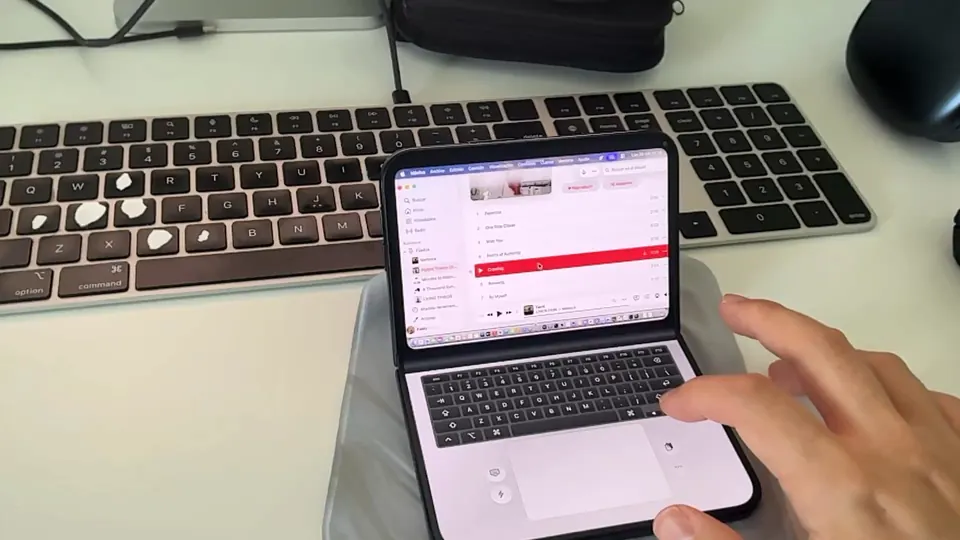
Máy Mac ở trên. Bàn phím và bàn di chuột ở dưới. Chế độ laptop mở thêm không gian trên iPhone Duo.
Khả năng cung cấp
Chế độ laptop có trong Remoted 1.2.1 trên iPhone Duo. Tùy chọn này không xuất hiện trên thiết bị khác.
Mở chế độ máy tính xách tay
- Kết nối với Mac bằng Remoted trên Duo. Mở menu dấu ba chấm trên thanh công cụ từ xa và chọn Chế độ máy tính xách tay. Chế độ mặc định tắt.
- Dùng Duo với màn hình phía trên bàn phím và bản lề nằm ngang. Chế độ giữ cửa sổ của mình theo hướng dọc.
Bàn phím, bàn di chuột và bố cục
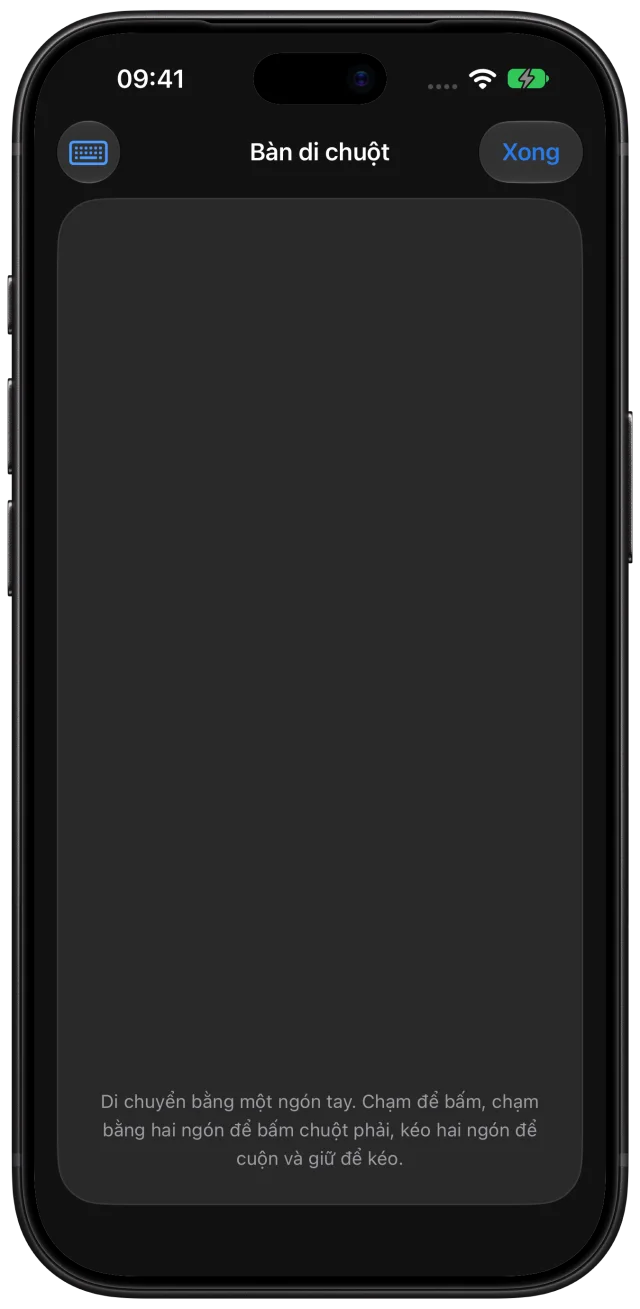
Nút bàn phím ẩn các phím để mở rộng bàn di chuột. Tác vụ nhanh và Bảng nhớ tạm vẫn ở bên cạnh. Menu dấu ba chấm có Bố cục, Cài đặt bàn di chuột, Âm thanh và Thoát chế độ máy tính xách tay.
Chọn Bạc, Đen hoặc Cổ điển trong Bố cục. Thiết bị ghi nhớ kiểu hoàn thiện và âm thanh. Gập Duo sẽ tạm dừng nhập nhưng giữ phiên; thoát chế độ để trở về màn hình nền thông thường.

Cách màn hình vừa khít
Trong phiên Hiệu năng cao một màn hình được hỗ trợ, màn hình nền có thể vừa với vùng phía trên bàn phím. Khi thoát, tùy chọn độ phân giải đã lưu được khôi phục. Chế độ Tiêu chuẩn, máy chủ không hỗ trợ và phiên hai màn hình giữ nguyên cấu hình.