すべてのガイド
Duo · iPhone Duoのノートパソコンモード
iPhone Duoのノートパソコンモード
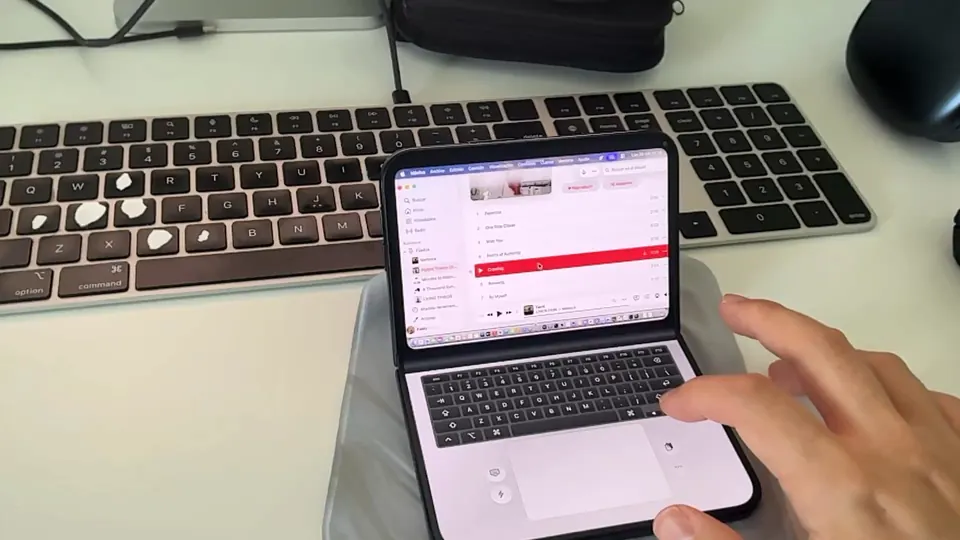
上にはMac、下にはキーボードとトラックパッド。ノートパソコンモードでiPhone Duoをもっと広く使えます。
提供状況
ノートパソコンモードはiPhone DuoのRemoted 1.2.1で利用できます。他のデバイスにはこのオプションは表示されません。
ノートパソコンモードを開く
- DuoのRemotedからMacに接続します。リモートツールバーの三点メニューで「ノートパソコンモード」を選びます。初期状態ではオフです。
- 画面をキーボードの上に置き、ヒンジを水平にしてDuoを使います。このモードのウインドウは縦向きになります。
キーボード、トラックパッド、レイアウト
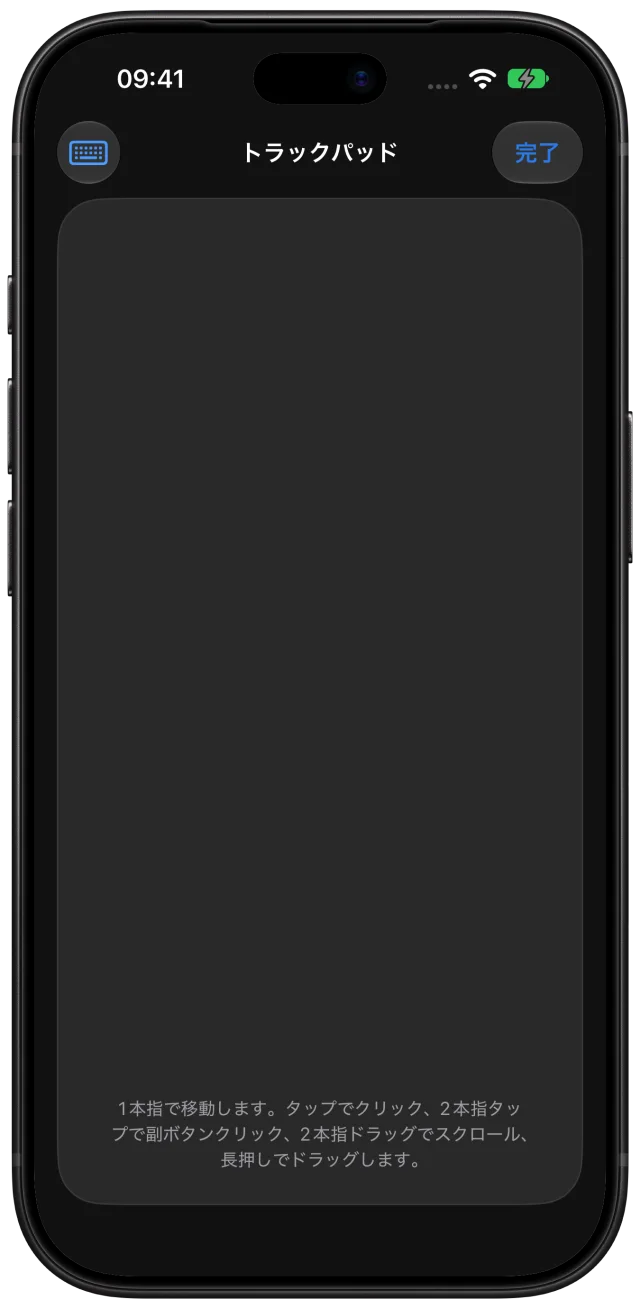
キーボードボタンでキーを隠すと、トラックパッドが広くなります。クイックアクションとクリップボードは隣に残ります。三点メニューにはレイアウト、トラックパッド設定、サウンド、モード終了があります。
レイアウトではシルバー、ブラック、クラシックを選べます。仕上げとサウンドはデバイスに保存されます。Duoを閉じると入力が一時停止し、セッションは維持されます。モードを終了すると通常のデスクトップに戻ります。

画面へのフィット
対応する1画面の高パフォーマンスセッションでは、キーボード上の開口部にデスクトップを合わせられます。終了時は保存済み解像度に戻ります。標準モード、非対応ホスト、2画面セッションの設定は変わりません。