Duo · Modo portátil en iPhone Duo
Modo portátil en iPhone Duo
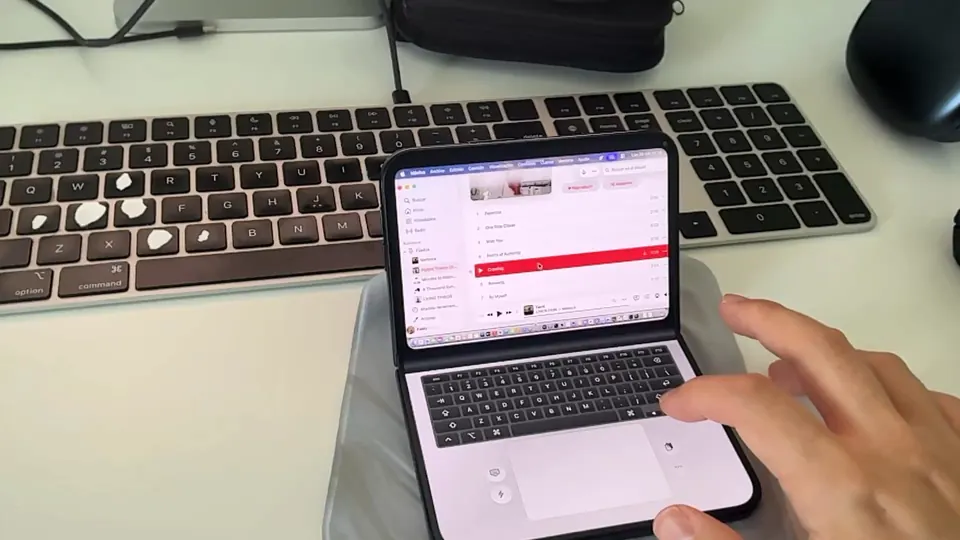
Tu Mac arriba. Un teclado y un trackpad debajo. El modo portátil te da más espacio en iPhone Duo.
Disponibilidad
El modo portátil está disponible en Remoted 1.2.1 en iPhone Duo. La opción no aparece en otros dispositivos.
Abrir el modo portátil
- Conecta a tu Mac desde Remoted en Duo. Abre el menú de puntos suspensivos de la barra remota y elige Modo portátil. Está desactivado por defecto.
- Coloca el Duo con la pantalla encima del teclado y la bisagra horizontal. El modo portátil mantiene su ventana en orientación vertical.
Teclado, trackpad y diseños
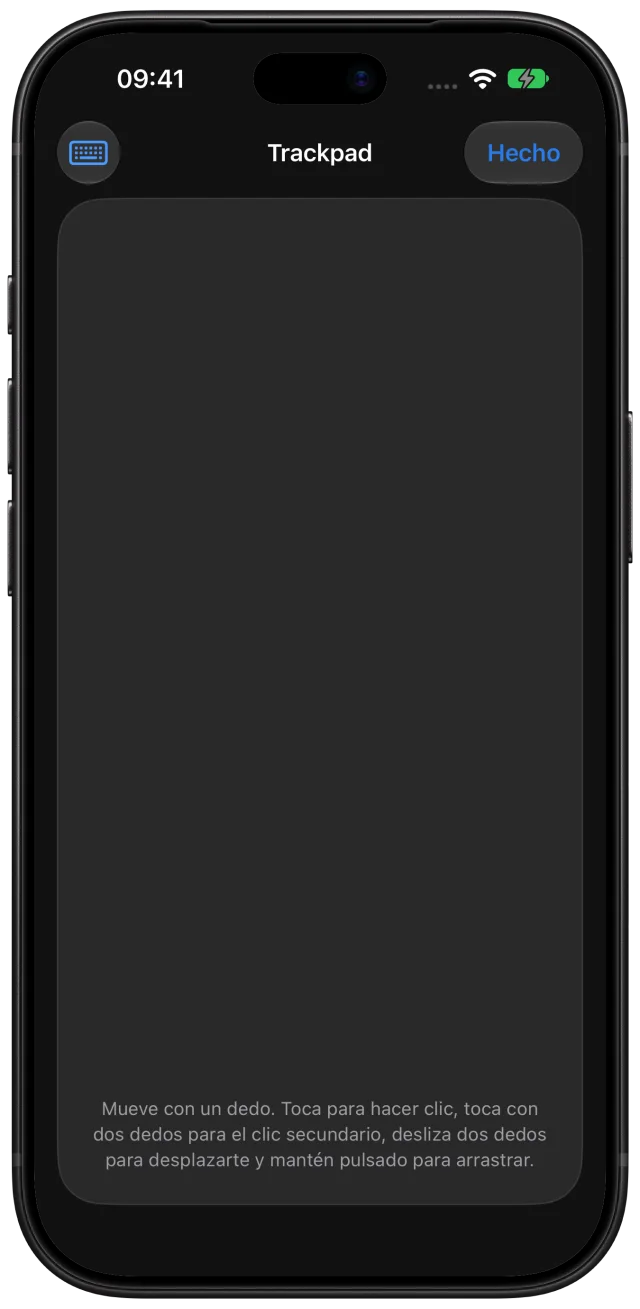
El botón del teclado oculta las teclas para ampliar el trackpad. Acciones rápidas y Portapapeles siguen a su lado. En el menú de puntos suspensivos, abre Diseño, Ajustes del trackpad o Sonidos, o elige Salir del modo portátil.
Elige Plata, Negro o Clásico en Diseño. El dispositivo recuerda el acabado y los sonidos. Al cerrar el Duo, se suspende la entrada y se conserva la sesión; Salir del modo portátil vuelve al escritorio habitual.

Cómo se adapta la pantalla
En una sesión de Alto rendimiento compatible con una pantalla, el modo portátil puede adaptar el escritorio al espacio sobre el teclado. Al salir, restaura tu preferencia de resolución. El modo Estándar, los hosts no compatibles y las sesiones con dos pantallas conservan su configuración.