Duo · Mode ordinateur portable sur iPhone Duo
Mode ordinateur portable sur iPhone Duo
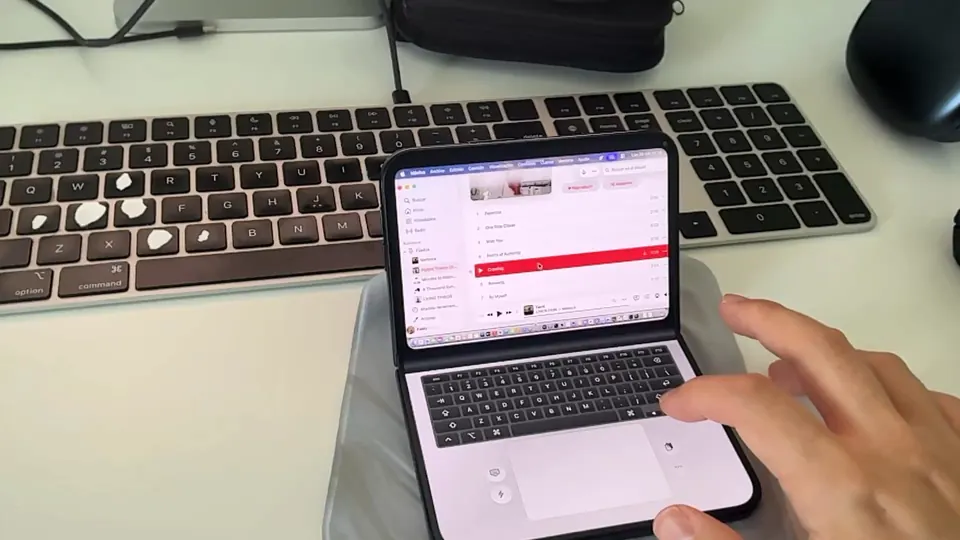
Votre Mac en haut. Un clavier et un trackpad en bas. Le mode ordinateur portable fait plus de place sur iPhone Duo.
Disponibilité
Le mode ordinateur portable est disponible dans Remoted 1.2.1 sur iPhone Duo. L’option n’apparaît pas sur les autres appareils.
Ouvrir le mode ordinateur portable
- Connectez-vous à votre Mac dans Remoted sur Duo. Ouvrez le menu à points de la barre distante et choisissez Mode ordinateur portable. Il est désactivé par défaut.
- Placez le Duo avec l’écran au-dessus du clavier et la charnière horizontale. Le mode conserve sa fenêtre en orientation portrait.
Clavier, trackpad et dispositions
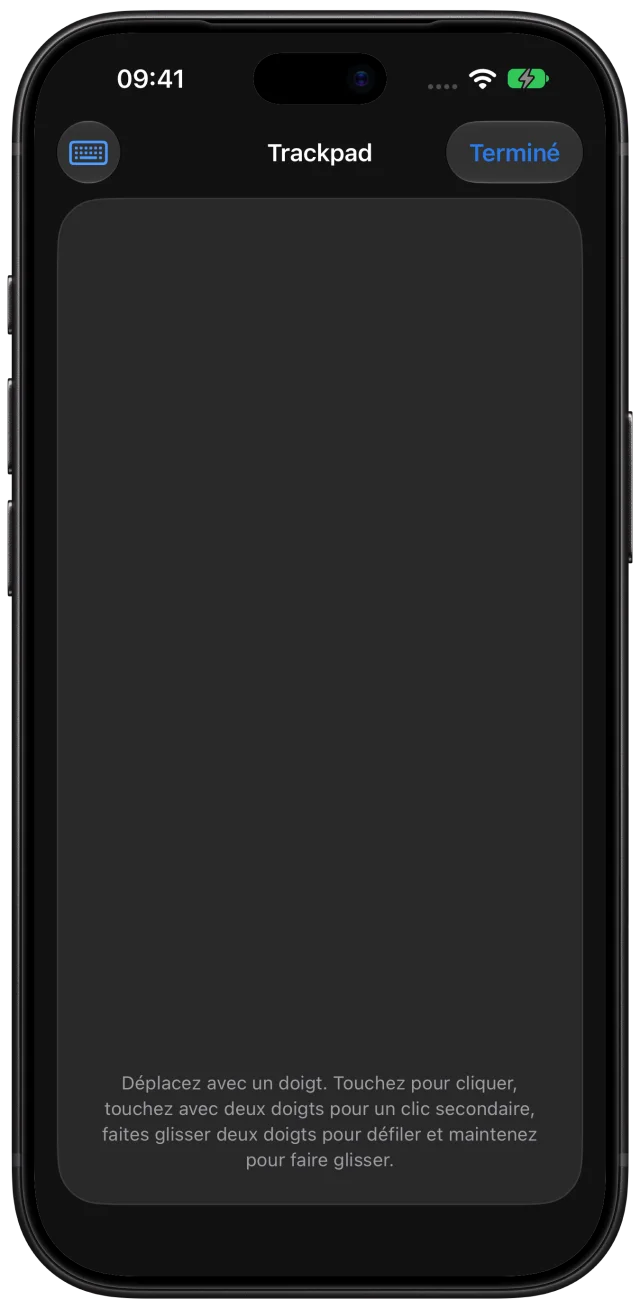
Le bouton du clavier masque les touches pour agrandir le trackpad. Actions rapides et Presse-papiers restent à côté. Le menu à points propose Disposition, Réglages du trackpad, Sons et Quitter le mode ordinateur portable.
Choisissez Argent, Noir ou Classique dans Disposition. L’appareil mémorise la finition et les sons. Fermer le Duo suspend les entrées tout en conservant la session ; quitter le mode rétablit le bureau habituel.

Comment l’écran s’adapte
Dans une session Hautes performances compatible à un écran, le bureau peut s’adapter à l’ouverture au-dessus du clavier. Quitter le mode rétablit votre préférence de résolution. Le mode Standard, les hôtes non compatibles et les sessions à deux écrans conservent leur configuration.