Tay cầm
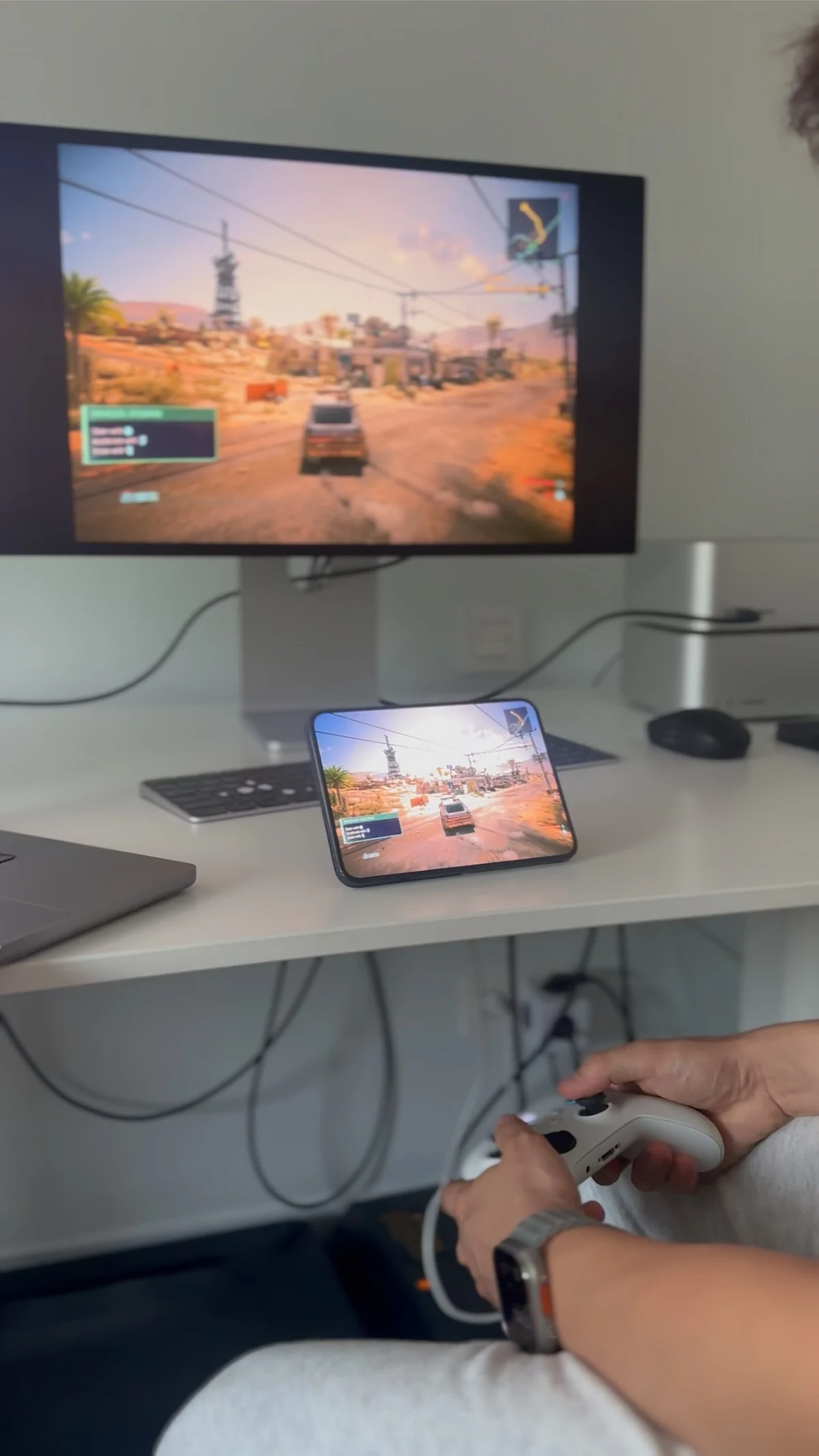
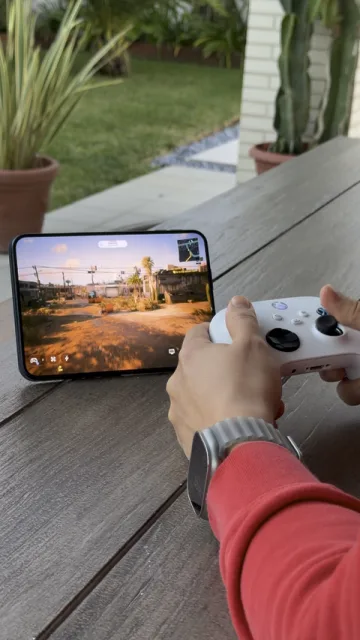
Dùng tay cầm chơi game với Mac từ xa
Ghép đôi tay cầm với iPhone hoặc iPad rồi dùng phiên Remoted Link tương thích.
Khả năng cung cấp và yêu cầu
Chuyển tiếp tay cầm có trong Remoted 1.2.1 với Remoted Link tương thích và hỗ trợ tay cầm được bật trên Mac. Kết nối tới màn hình nền hiện có của Mac. Khả năng tương thích phụ thuộc vào trò chơi hoặc trình giả lập.
Chơi trò chơi Mac và trình giả lập từ xa
Máy Mac chạy trò chơi hoặc trình giả lập máy chơi game. Remoted truyền màn hình đến iPhone hoặc iPad và gửi thao tác điều khiển trở lại máy Mac.
Trên máy Mac
Trò chơi hoặc trình giả lập
Trên iPhone hoặc iPad
Remoted
Mở trên máy Mac
Khởi chạy trò chơi hoặc trình giả lập và giữ máy Mac luôn thức.
Kết nối qua Link
Hoàn tất thiết lập tay cầm bên dưới, rồi kết nối với màn hình nền hiện tại của máy Mac.
Kiểm tra điều khiển
Chọn tay cầm trong phần cài đặt đầu vào của trò chơi hoặc trình giả lập. Gán các nút nếu cần.
Chọn cách điều khiển
1. Ghép đôi với iPhone hoặc iPad
- Đưa tay cầm vào chế độ ghép đôi theo hướng dẫn của nhà sản xuất. Trên iPhone hoặc iPad, mở Cài đặt → Bluetooth và chọn tay cầm.
- Giữ tay cầm kết nối với iPhone hoặc iPad chạy Remoted. Chỉ ghép đôi với Mac không kiểm tra được chuyển tiếp từ xa.

2. Chuẩn bị Link và kết nối
- Cập nhật Remoted Link lên phiên bản mới nhất để dùng tính năng hỗ trợ tay cầm tích hợp.
- Trên Mac, mở Controllers trong Remoted Link.
- Bật Game Controllers. Dùng phiên đã liên kết có quyền điều khiển màn hình nền hiện có của Mac. Mở trò chơi và giữ Remoted hoạt động. Phiên Hiệu năng cao dùng màn hình ảo riêng tư không cung cấp cùng đường truyền tay cầm.
Kiểm tra đầu vào và khắc phục sự cố
Thử nút và cần điều khiển trong cài đặt của trò chơi. Tay cầm xuất hiện trong danh sách không chứng minh trò chơi nhận đầu vào. Phản hồi và nút bổ sung phụ thuộc tay cầm, trò chơi và các bản đã cài.
Nếu mất đầu vào, kiểm tra Bluetooth, cài đặt tay cầm trong Link và cửa sổ màn hình nền đang hoạt động, rồi kết nối lại. Không cài trình điều khiển không rõ nguồn gốc hoặc công khai cổng Chia sẻ màn hình. Mạng nhanh, ổn định có ích; hướng dẫn này không bảo đảm độ trễ hay khả năng tương thích phổ quát.
