Duo · Modo notebook no iPhone Duo
Modo notebook no iPhone Duo
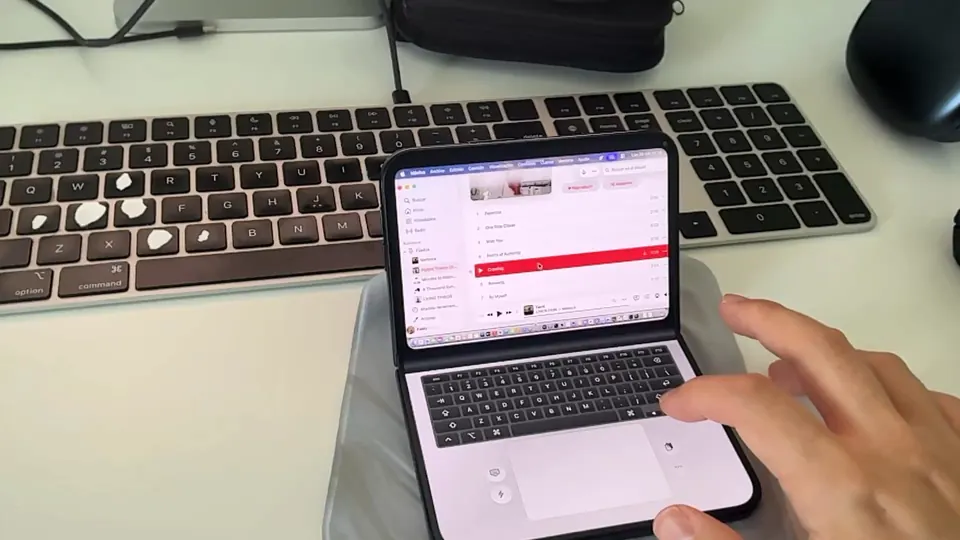
Seu Mac em cima. Teclado e trackpad embaixo. O modo notebook dá mais espaço no iPhone Duo.
Disponibilidade
O modo notebook está disponível no Remoted 1.2.1 no iPhone Duo. A opção não aparece em outros dispositivos.
Abrir o modo notebook
- Conecte ao Mac pelo Remoted no Duo. Abra o menu de reticências da barra remota e escolha Modo notebook. Ele vem desativado.
- Use o Duo com a tela acima do teclado e a dobradiça na horizontal. O modo notebook mantém sua janela em orientação retrato.
Teclado, trackpad e layouts
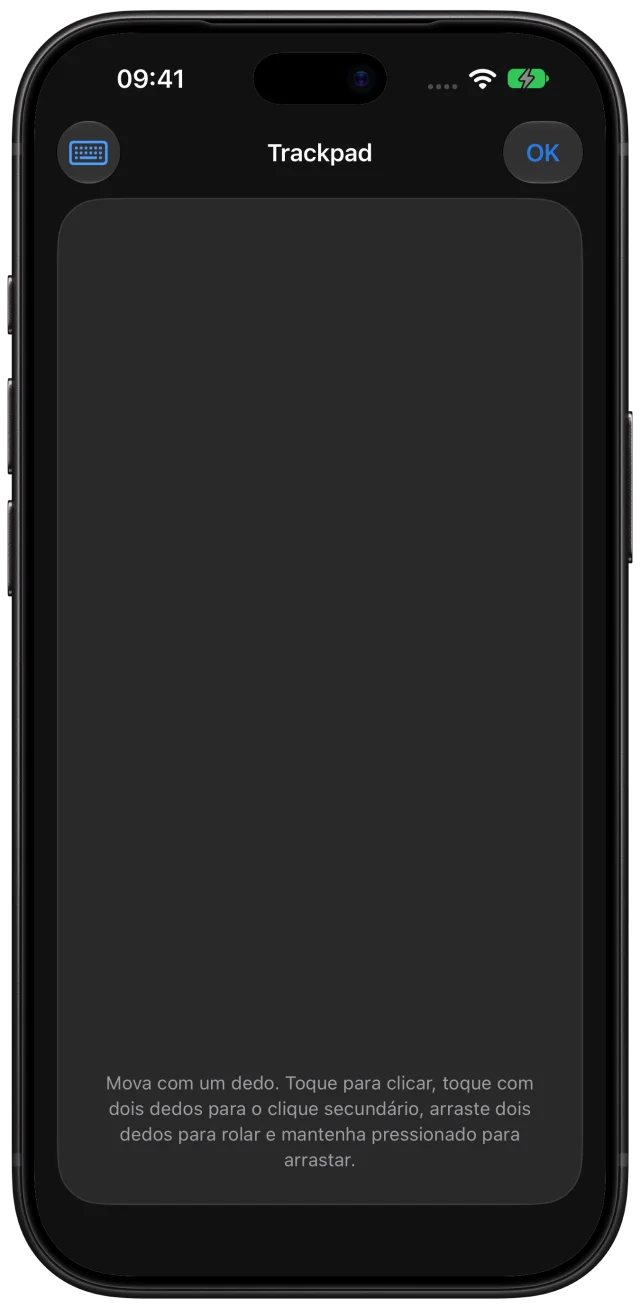
O botão do teclado oculta as teclas para ampliar o trackpad. Ações Rápidas e Área de Transferência ficam ao lado. O menu de reticências oferece Layout, Ajustes do trackpad, Sons e Sair do modo notebook.
Escolha Prata, Preto ou Clássico em Layout. O dispositivo lembra o acabamento e os sons. Fechar o Duo suspende a entrada e mantém a sessão; sair do modo notebook retorna à mesa normal.

Como a tela se adapta
Em uma sessão de Alto Desempenho compatível com uma tela, a mesa pode se ajustar à abertura acima do teclado. Ao sair, a preferência de resolução é restaurada. O modo Padrão, hosts incompatíveis e sessões com duas telas mantêm a configuração.