Duo · Режим ноутбука на iPhone Duo
Режим ноутбука на iPhone Duo
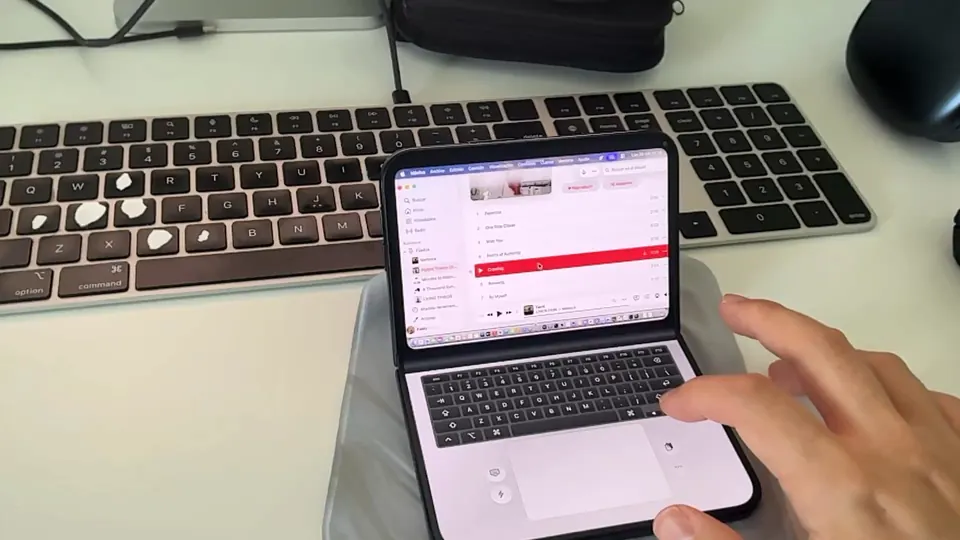
Mac сверху, клавиатура и трекпад снизу. Режим ноутбука даёт больше пространства на iPhone Duo.
Доступность
Режим ноутбука доступен в Remoted 1.2.1 на iPhone Duo. На других устройствах этот пункт не отображается.
Откройте режим ноутбука
- Подключитесь к Mac в Remoted на Duo. Откройте меню с многоточием на удалённой панели и выберите «Режим ноутбука». По умолчанию он выключен.
- Расположите Duo экраном над клавиатурой и с горизонтальным шарниром. Режим удерживает своё окно в книжной ориентации.
Клавиатура, трекпад и оформление
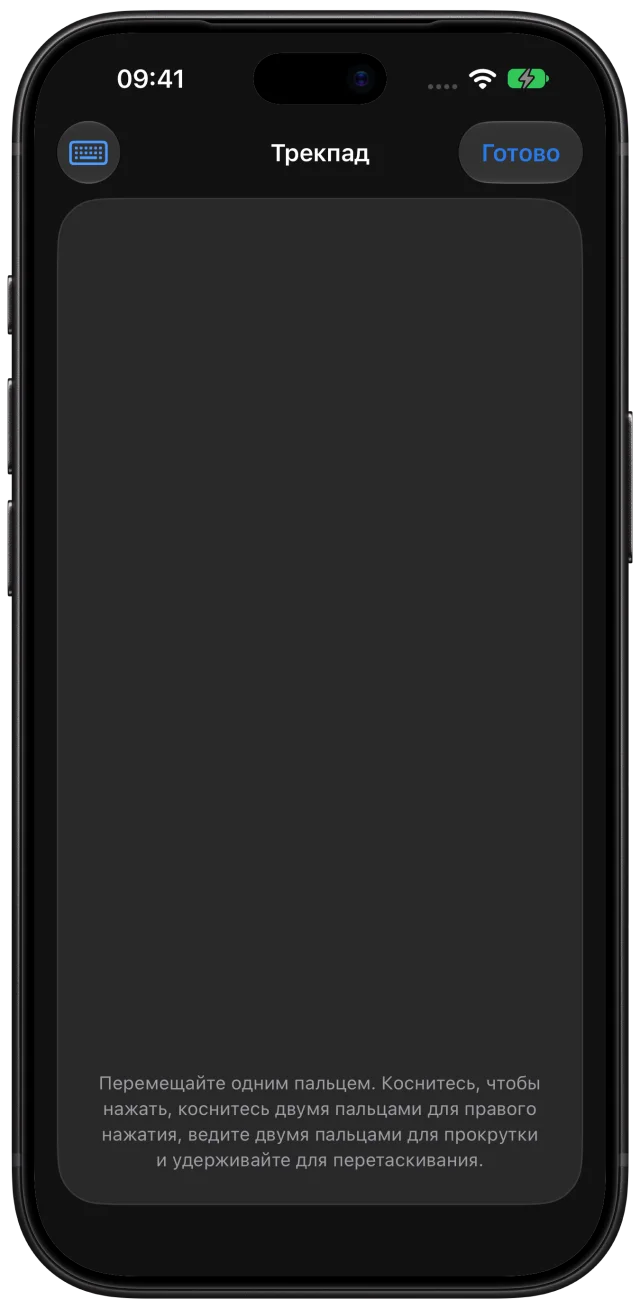
Кнопка клавиатуры скрывает клавиши, увеличивая трекпад. Быстрые действия и буфер обмена остаются рядом. Меню с многоточием предлагает оформление, настройки трекпада, звуки и выход из режима ноутбука.
В оформлении доступны серебристый, чёрный и классический варианты. Устройство запоминает отделку и звуки. Закрытие Duo приостанавливает ввод, сохраняя сеанс; выход из режима возвращает обычный рабочий стол.

Подстройка экрана
В поддерживаемом высокопроизводительном сеансе с одним дисплеем рабочий стол может подстроиться под область над клавиатурой. При выходе восстанавливается сохранённое разрешение. Стандартный режим, неподдерживаемые хосты и два дисплея сохраняют свои настройки.