Mac e iPad
Sidecar, Controllo universale o desktop remoto su iPad
Scopri quali app vedi su ogni schermo, cosa funziona accanto al Mac e come raggiungere il Mac da un’altra rete.
Quale strumento scegliere
| Strumento | Quando usarlo |
|---|---|
| Sidecar | Vuoi vedere le finestre Mac sull’iPad accanto al Mac. Sidecar estende o duplica la scrivania del Mac. |
| Controllo universale | Vuoi continuare a usare le app iPad e condividere tastiera e puntatore con un Mac vicino. |
| Desktop remoto | Il Mac è in un’altra stanza o a casa mentre sei in viaggio. Apri la sua scrivania sull’iPad e invia i comandi al Mac. |
Configura Sidecar come secondo schermo
Usa lo stesso Apple Account con autenticazione a due fattori. In modalità wireless, tieni i dispositivi entro 10 metri con Wi-Fi, Bluetooth e Handoff attivi. Con USB, autorizza il Mac sull’iPad. Passa sul pulsante a tutto schermo di una finestra Mac e scegli di spostarla sull’iPad.
Sidecar supporta Apple Pencil. Con macOS 27 e iPadOS 27 offre anche più interazioni con le dita nelle finestre e nei menu Mac. È utile per disegnare accanto al Mac.
Configura Controllo universale per due scrivanie separate
Sul Mac, apri Impostazioni di Sistema → Schermi → Avanzate e consenti a puntatore e tastiera di spostarsi tra dispositivi vicini. Su iPad, attiva Cursore e tastiera in Impostazioni → Generali → AirPlay e Continuity. Sblocca entrambi i dispositivi e spingi il puntatore oltre il bordo dello schermo del Mac verso l’iPad.
Anche Controllo universale richiede lo stesso Apple Account con autenticazione a due fattori e Wi-Fi, Bluetooth e Handoff attivi sui dispositivi vicini. Se l’iPad appare nelle impostazioni Schermi del Mac, scegli l’opzione per collegare tastiera e mouse.
Prova con un documento sul Mac e Note o File sull’iPad. Se il puntatore attraversa il bordo sbagliato, cambia la disposizione degli schermi sul Mac.
Apri la scrivania del Mac quando sei fuori
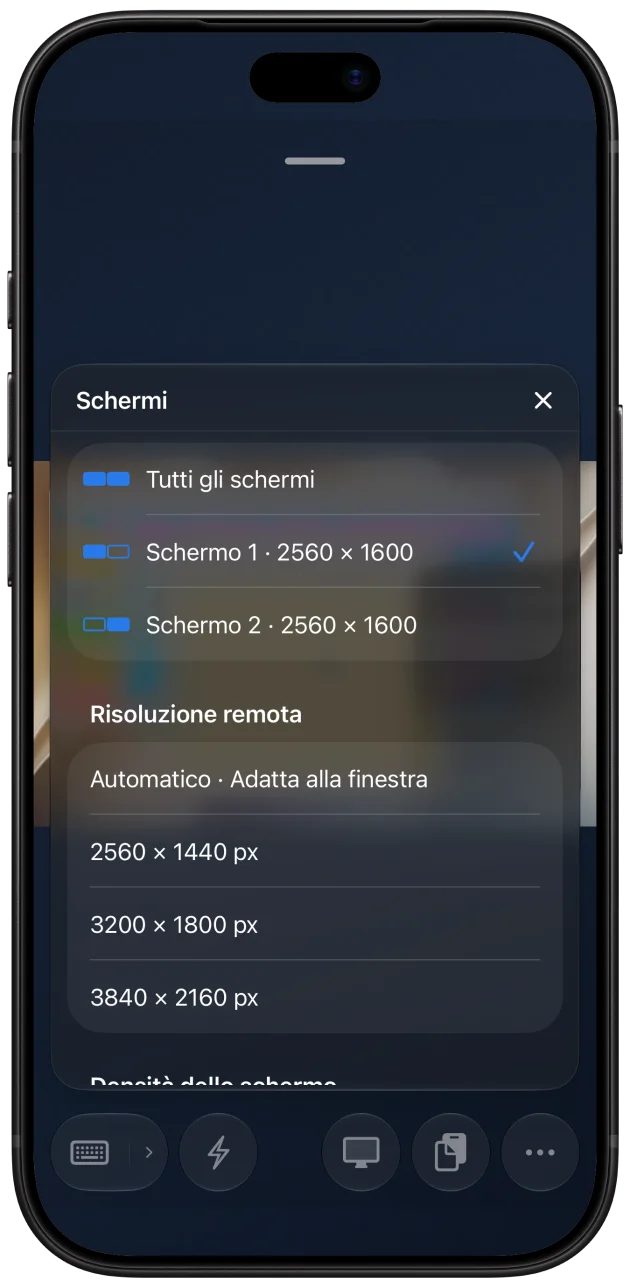
Usa Remoted con Condivisione schermo su una rete locale attendibile, oppure abbina il Mac con Remoted Link per accedere via internet. Le app vengono eseguite sul Mac, che deve essere raggiungibile. In una sessione compatibile, Tocco nativo invia fino a due tocchi simultanei da iPad o iPhone allo schermo Mac selezionato.