選擇適合的工具
| 工具 | 適用情況 |
|---|---|
| 並行(Sidecar) | Mac 就在旁邊,你想在 iPad 上顯示 Mac 視窗。並行可以延伸或鏡像 Mac 桌面。 |
| 通用控制 | 你想讓 iPad 繼續顯示自己的 App,並與附近的 Mac 共用鍵盤和游標。 |
| 遠端桌面 | Mac 在另一個房間,或你出門時它留在家中。在 iPad 上開啟 Mac 桌面,將操作傳回 Mac。 |
用並行設定第二個顯示器
使用啟用了雙重認證的同一個 Apple 帳號。無線連線時,兩台裝置須在 10 公尺內,並開啟 Wi-Fi、藍牙和接續互通。透過 USB 連線時,須在 iPad 上信任 Mac。將游標移到 Mac 視窗的全螢幕按鈕,選擇將視窗移到 iPad。
並行支援 Apple Pencil。macOS 27 和 iPadOS 27 也擴大了用手指操作 Mac 視窗和選單的能力,適合在 Mac 旁用 iPad 繪圖。
用通用控制保留兩個工作空間
在 Mac 的系統設定 → 顯示器 → 進階中允許游標和鍵盤跨鄰近裝置移動。在 iPad 的設定 → 一般 → AirPlay 與接續互通中開啟游標與鍵盤。喚醒並解鎖兩台裝置,再將游標從 Mac 螢幕邊緣推向 iPad。
通用控制也需要啟用雙重認證的同一個 Apple 帳號,且附近的裝置都須開啟 Wi-Fi、藍牙和接續互通。如果 iPad 顯示在 Mac 的顯示器設定中,可以選擇連結鍵盤和滑鼠。
試著在 Mac 上開啟文件,同時在 iPad 上使用備忘錄或檔案 App。如果游標從錯誤的一側跨過去,請在 Mac 上調整顯示器排列。
外出時開啟 Mac 桌面
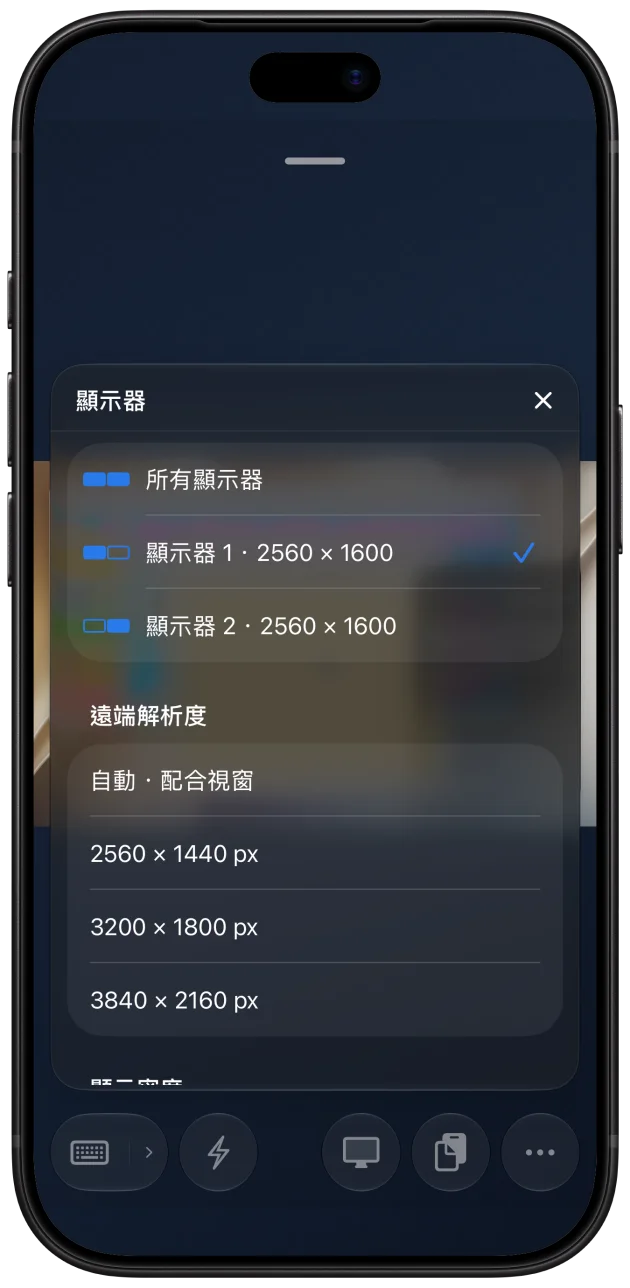
在信任的區域網路使用 Remoted 和螢幕共享,或透過 Remoted Link 連結 Mac 以便經由網際網路存取。App 在可連線的 Mac 上執行。在相容的連線中,原生觸控可將 iPad 或 iPhone 上最多兩根手指的同時觸控傳到所選的 Mac 顯示器。