Mac과 iPad
iPad의 Sidecar, 유니버설 컨트롤과 원격 데스크탑 비교
각 화면에 어떤 앱이 표시되는지, Mac 근처에서 무엇을 쓸 수 있는지, 다른 네트워크에서 어떻게 연결하는지 확인하세요.
어떤 기능을 선택할까요?
| 기능 | 사용하기 좋은 경우 |
|---|---|
| Sidecar | Mac 옆의 iPad에 Mac 창을 띄우고 싶을 때 사용하세요. Sidecar는 Mac 데스크탑을 확장하거나 미러링합니다. |
| 유니버설 컨트롤 | iPad 앱을 계속 보면서 근처 Mac과 키보드와 포인터를 공유하고 싶을 때 사용하세요. |
| 원격 데스크탑 | Mac이 다른 방이나 집에 있을 때 사용하세요. iPad에서 Mac 데스크탑을 열고 입력을 Mac으로 보냅니다. |
Sidecar로 두 번째 화면 설정하기
이중 인증이 켜진 동일한 Apple 계정을 사용하세요. 무선 연결은 10m 이내에서 Wi-Fi, Bluetooth, Handoff를 켜세요. USB로 연결할 때는 iPad에서 Mac을 신뢰하세요. Mac 창의 전체 화면 버튼에 포인터를 올리고 iPad로 이동하는 항목을 고르세요.
Sidecar는 Apple Pencil을 지원합니다. macOS 27과 iPadOS 27에서는 손가락으로 Mac 창과 메뉴를 조작할 수 있는 범위도 넓어집니다. Mac 옆에서 그림을 그릴 때 유용합니다.
유니버설 컨트롤로 작업 공간 두 개 쓰기
Mac의 시스템 설정 → 디스플레이 → 고급에서 근처 기기 간에 포인터와 키보드를 이동할 수 있게 설정하세요. iPad에서는 설정 → 일반 → AirPlay 및 연속성에서 커서 및 키보드를 켜세요. 두 기기의 잠금을 해제하고 Mac 화면 가장자리 밖으로 포인터를 밀어 iPad 쪽으로 이동하세요.
유니버설 컨트롤도 이중 인증을 사용하는 동일한 Apple 계정이 필요하며, 가까운 기기에서 Wi-Fi, Bluetooth, Handoff를 켜야 합니다. Mac의 디스플레이 설정에 iPad가 보이면 키보드와 마우스를 연결하는 옵션을 선택하세요.
Mac에서 문서를 열고 iPad에서 메모나 파일 앱을 사용해 보세요. 포인터가 반대쪽으로 넘어가면 Mac에서 디스플레이 배치를 조정하세요.
외출 중에 Mac 데스크탑 열기
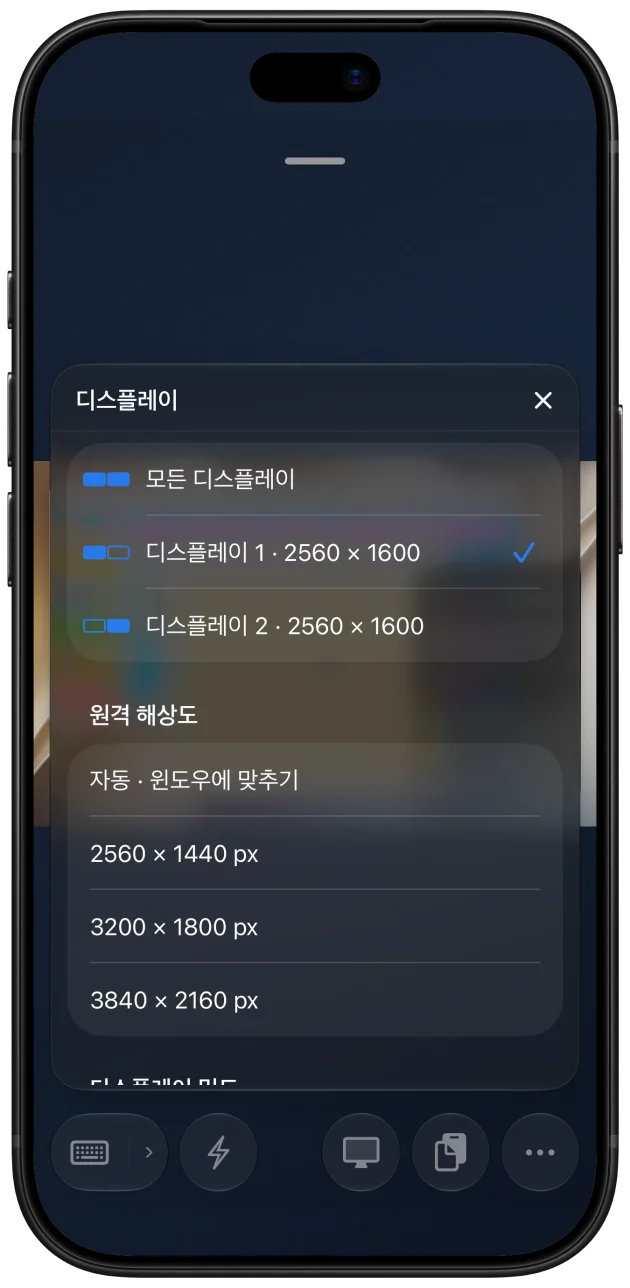
신뢰할 수 있는 로컬 네트워크에서는 화면 공유와 Remoted를 쓰고, 인터넷에서는 Remoted Link로 Mac을 연결하세요. 앱은 접속 가능한 Mac에서 실행됩니다. 지원 세션의 네이티브 터치는 iPad나 iPhone에서 선택한 Mac 디스플레이로 최대 두 손가락의 동시 터치를 전달합니다.