MacとiPad
iPadで使うSidecar・ユニバーサルコントロール・リモートデスクトップの違い
各画面に表示されるアプリ、Macのそばで使える機能、別のネットワークからMacに接続する方法を比べます。
どの機能を選ぶ?
| 機能 | 向いている場面 |
|---|---|
| Sidecar | MacのそばでiPadにMacのウインドウを表示したいとき。SidecarはMacのデスクトップを拡張またはミラーリングします。 |
| ユニバーサルコントロール | iPadアプリを表示したまま、近くのMacとキーボードやポインタを共有したいとき。 |
| リモートデスクトップ | Macが別の部屋や自宅にあるとき。iPadでMacのデスクトップを開き、操作をMacに送ります。 |
Sidecarで2台目のディスプレイを設定する
2ファクタ認証を有効にした同じApple Accountを使います。無線では10メートル以内でWi-Fi、Bluetooth、Handoffをオンにします。USBではiPadでMacを信頼します。Macのウインドウのフルスクリーンボタンにポインタを合わせ、iPadに移動する項目を選びます。
SidecarはApple Pencilに対応します。macOS 27とiPadOS 27では、Macのウインドウやメニューを指で操作できる範囲も広がります。Macのそばで絵を描く場合にも便利です。
ユニバーサルコントロールで2つの作業環境を使う
Macのシステム設定 → ディスプレイ → 詳細設定で、近くのデバイス間でポインタとキーボードを移動できるようにします。iPadでは設定 → 一般 → AirPlayと連係のカーソルとキーボードをオンにします。両方のロックを解除し、Macの画面端からiPadの方向へポインタを押し出します。
ユニバーサルコントロールでも、2ファクタ認証を有効にした同じApple Accountと、近くの各デバイスでWi-Fi、Bluetooth、Handoffが必要です。Macのディスプレイ設定にiPadが表示される場合は、キーボードとマウスをリンクする項目を選べます。
Macで書類を開き、iPadでメモやファイルを使ってみましょう。ポインタが反対側から移動する場合は、Macでディスプレイの配置を調整します。
外出先からMacのデスクトップを開く
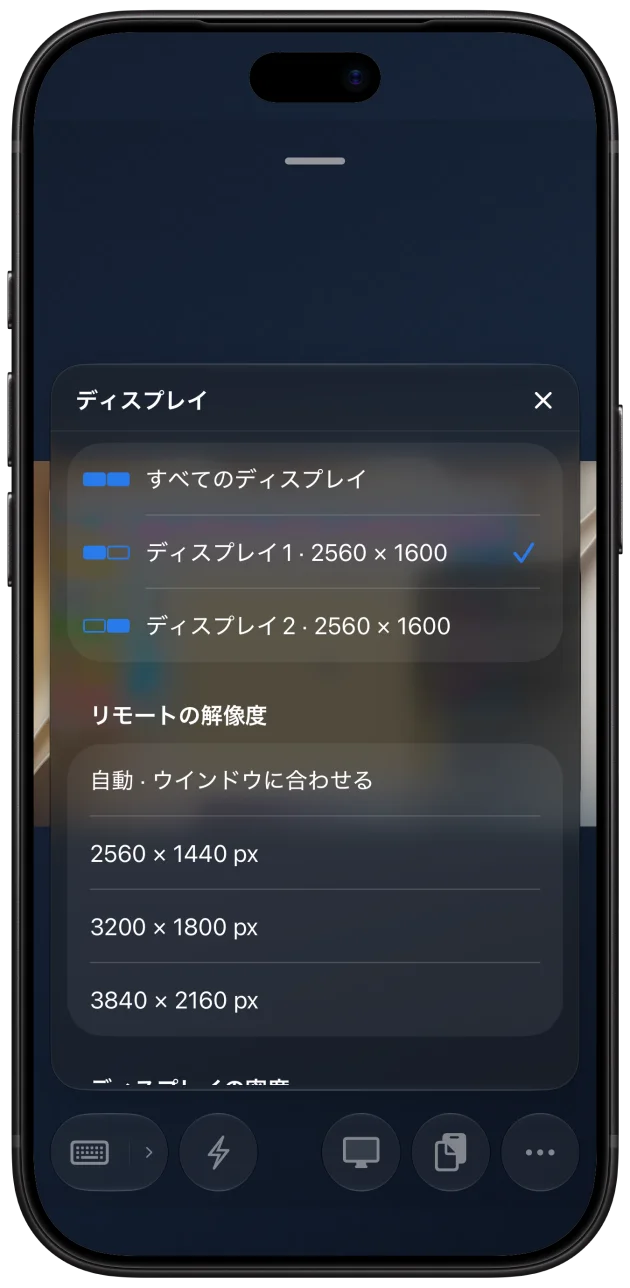
信頼できるローカルネットワークでは画面共有とRemotedを使えます。インターネット経由ならRemoted LinkでMacをリンクします。アプリは接続先のMacで動作します。対応セッションではネイティブタッチがiPadやiPhoneから選択したMacディスプレイに最大2本指のタッチを送ります。