Mac und iPad
Sidecar, Universelle Steuerung oder Remote-Desktop auf dem iPad
Vergleiche, welche Apps auf welchem Display erscheinen, was in der Nähe funktioniert und wie du deinen Mac über ein anderes Netzwerk erreichst.
Welches Werkzeug passt?
| Werkzeug | Wann es passt |
|---|---|
| Sidecar | Wenn du neben dem Mac Platz für Mac-Fenster brauchst. Sidecar erweitert oder spiegelt den Mac-Schreibtisch auf dem iPad. |
| Universelle Steuerung | Wenn auf dem iPad weiterhin iPad-Apps laufen und du Tastatur und Zeiger mit dem Mac nebenan teilen möchtest. |
| Remote-Desktop | Wenn der Mac in einem anderen Raum oder zu Hause steht. Öffne seinen Schreibtisch auf dem iPad und sende deine Eingaben an den Mac. |
Sidecar als zweites Display einrichten
Nutze denselben Apple Account mit Zwei-Faktor-Authentifizierung. Drahtlos müssen die Geräte höchstens zehn Meter voneinander entfernt sein. WLAN, Bluetooth und Handoff müssen aktiv sein. Bestätige bei USB die Vertrauensabfrage am iPad. Bewege den Zeiger auf die Vollbildtaste eines Mac-Fensters, um es auf das iPad zu verschieben.
Sidecar unterstützt den Apple Pencil. macOS 27 und iPadOS 27 erweitern die Bedienung von Mac-Fenstern und Menüs per Finger. Das eignet sich etwa zum Zeichnen neben dem Mac.
Universelle Steuerung für zwei Arbeitsflächen einrichten
Erlaube in Systemeinstellungen → Displays → Erweitert den Wechsel von Zeiger und Tastatur zu Geräten in der Nähe. Aktiviere auf dem iPad Zeiger und Tastatur unter Einstellungen → Allgemein → AirPlay & Integration. Entsperre beide Geräte und schiebe den Zeiger über den Rand des Mac-Displays Richtung iPad.
Auch die Universelle Steuerung braucht denselben Apple Account mit Zwei-Faktor-Authentifizierung sowie WLAN, Bluetooth und Handoff. Wenn das iPad in den Displayeinstellungen des Mac erscheint, wähle die Option zum Verbinden von Tastatur und Maus.
Probiere ein Dokument auf dem Mac und Notizen oder Dateien auf dem iPad. Passe die Anordnung der Displays am Mac an, wenn der Zeiger über den falschen Rand wechselt.
Den Mac-Schreibtisch von unterwegs öffnen
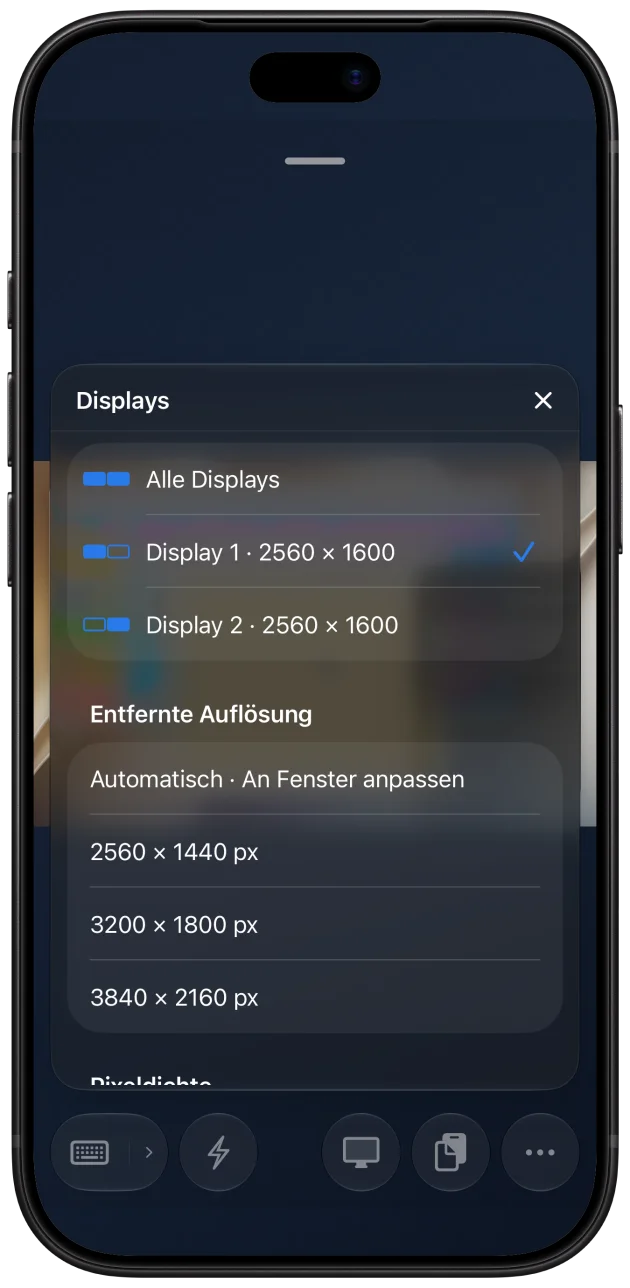
Nutze Remoted mit Bildschirmfreigabe im vertrauenswürdigen lokalen Netz oder Remoted Link für den Internetzugriff. Die Apps laufen auf dem erreichbaren Mac. In kompatiblen Sitzungen sendet Native Berührung bis zu zwei gleichzeitige Berührungen vom iPad oder iPhone an das ausgewählte Mac-Display.