Mac en iPad
Sidecar, universele bediening of extern bureaublad op iPad
Bekijk welke apps op welk scherm verschijnen, wat dichtbij werkt en hoe je de Mac vanaf een ander netwerk bereikt.
Welk hulpmiddel past?
| Hulpmiddel | Wanneer gebruiken |
|---|---|
| Sidecar | Je wilt Mac-vensters op de iPad naast je Mac zien. Sidecar breidt het Mac-bureaublad uit of spiegelt het. |
| Universele bediening | Je wilt iPad-apps blijven zien en een toetsenbord en aanwijzer delen met een Mac in de buurt. |
| Extern bureaublad | Je Mac staat in een andere kamer of blijft thuis. Open het Mac-bureaublad op de iPad en stuur je invoer terug naar de Mac. |
Stel Sidecar in als tweede beeldscherm
Gebruik dezelfde Apple Account met twee-factor-authenticatie. Houd apparaten draadloos binnen tien meter en zet wifi, Bluetooth en Handoff aan. Vertrouw je Mac op de iPad bij gebruik van USB. Beweeg de aanwijzer over de schermvullende knop van een Mac-venster en kies om het naar de iPad te verplaatsen.
Sidecar ondersteunt Apple Pencil. macOS 27 met iPadOS 27 breidt aanraking van Mac-vensters en menu’s uit. Dat is handig als je naast de Mac wilt tekenen.
Stel universele bediening in voor twee werkruimtes
Laat via Systeeminstellingen → Beeldschermen → Geavanceerd de aanwijzer en het toetsenbord tussen apparaten in de buurt bewegen. Zet op de iPad Cursor en toetsenbord aan via Instellingen → Algemeen → AirPlay en continuïteit. Ontgrendel beide apparaten en beweeg de aanwijzer voorbij de schermrand van de Mac richting iPad.
Universele bediening vereist ook dezelfde Apple Account met twee-factor-authenticatie, plus wifi, Bluetooth en Handoff op apparaten in de buurt. Staat de iPad in de beeldscherminstellingen van de Mac? Kies dan de optie om toetsenbord en muis te koppelen.
Probeer een document op de Mac en Notities of Bestanden op de iPad. Pas de beeldschermindeling op de Mac aan als de aanwijzer aan de verkeerde kant overgaat.
Open het Mac-bureaublad als je onderweg bent
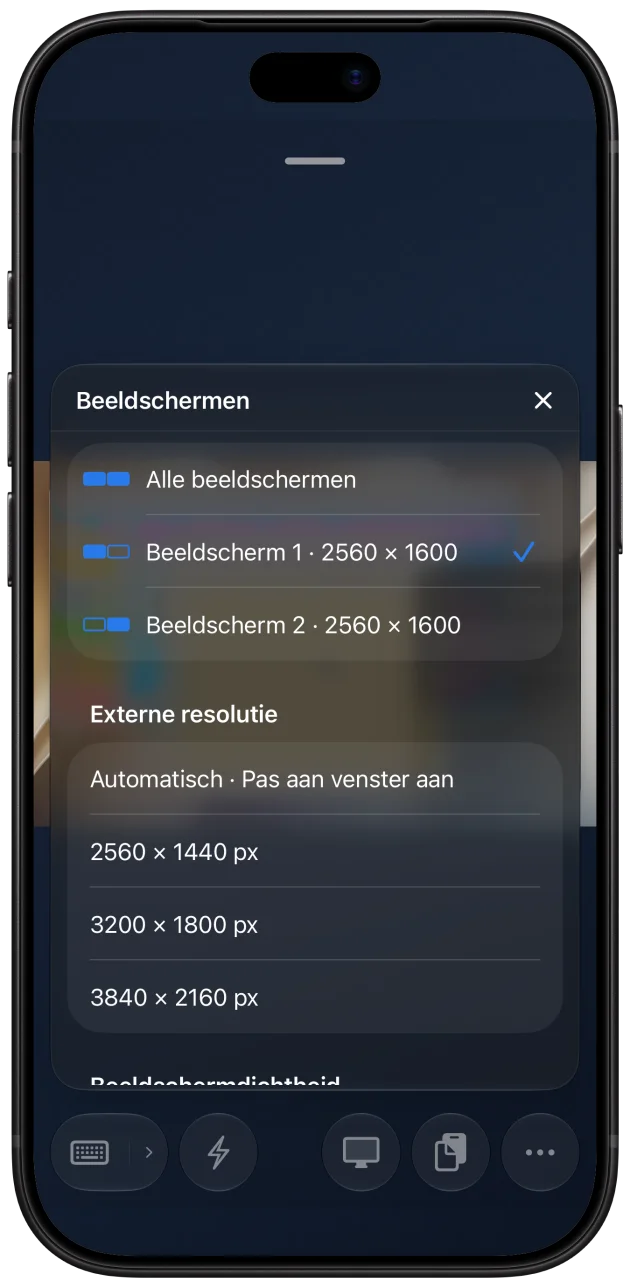
Gebruik Remoted met schermdeling op een vertrouwd lokaal netwerk of koppel de Mac via Remoted Link voor internettoegang. De apps draaien op de Mac, die bereikbaar moet zijn. Native aanraking stuurt in een ondersteunde sessie maximaal twee gelijktijdige aanrakingen van iPad of iPhone naar het gekozen Mac-scherm.