Mac y iPad
Sidecar, Control universal o escritorio remoto en el iPad
Elige cómo usar el Mac y el iPad juntos. Descubre qué apps se ven en cada pantalla, qué funciona cerca del Mac y cómo conectarte desde otra red.
Qué herramienta encaja en tu caso
| Herramienta | Cuándo elegirla |
|---|---|
| Sidecar | Quieres ver ventanas del Mac en el iPad junto al ordenador. Sidecar amplía o duplica el escritorio del Mac. |
| Control universal | Quieres seguir viendo apps del iPad y compartir el teclado y el puntero con un Mac cercano. |
| Escritorio remoto | El Mac está en otra habitación o se ha quedado en casa. Abre su escritorio desde el iPad y envíale tus acciones. |
Configura Sidecar como segunda pantalla
Usa la misma cuenta de Apple con autenticación de doble factor. Sin cable, pon los dispositivos a menos de 10 metros y activa Wi‑Fi, Bluetooth y Handoff. Por USB, autoriza el Mac en el iPad. Para ampliar el escritorio, sitúa el puntero sobre el botón de pantalla completa de una ventana del Mac y elige trasladarla al iPad.
Sidecar admite el Apple Pencil. Con macOS 27 y iPadOS 27, también amplía el control con los dedos en ventanas y menús del Mac. Es una buena opción para dibujar junto al Mac.
Configura Control universal para dos espacios independientes
En el Mac, entra en Ajustes del Sistema → Pantallas → Avanzado y permite que el puntero y el teclado pasen a dispositivos cercanos. En el iPad, activa Cursor y teclado en Ajustes → General → AirPlay y Continuidad. Con los dispositivos activos y desbloqueados, lleva el puntero más allá del borde de la pantalla del Mac.
Control universal también requiere la misma cuenta de Apple con doble factor y que los dispositivos cercanos tengan activados Wi‑Fi, Bluetooth y Handoff. Si aparecen en Pantallas en el Mac, elige la opción para enlazar el teclado y el ratón.
Pruébalo con un documento en el Mac y Notas o Archivos en el iPad. Si el puntero cruza por el lado equivocado, cambia la disposición de las pantallas en el Mac.
Abre el escritorio del Mac desde fuera
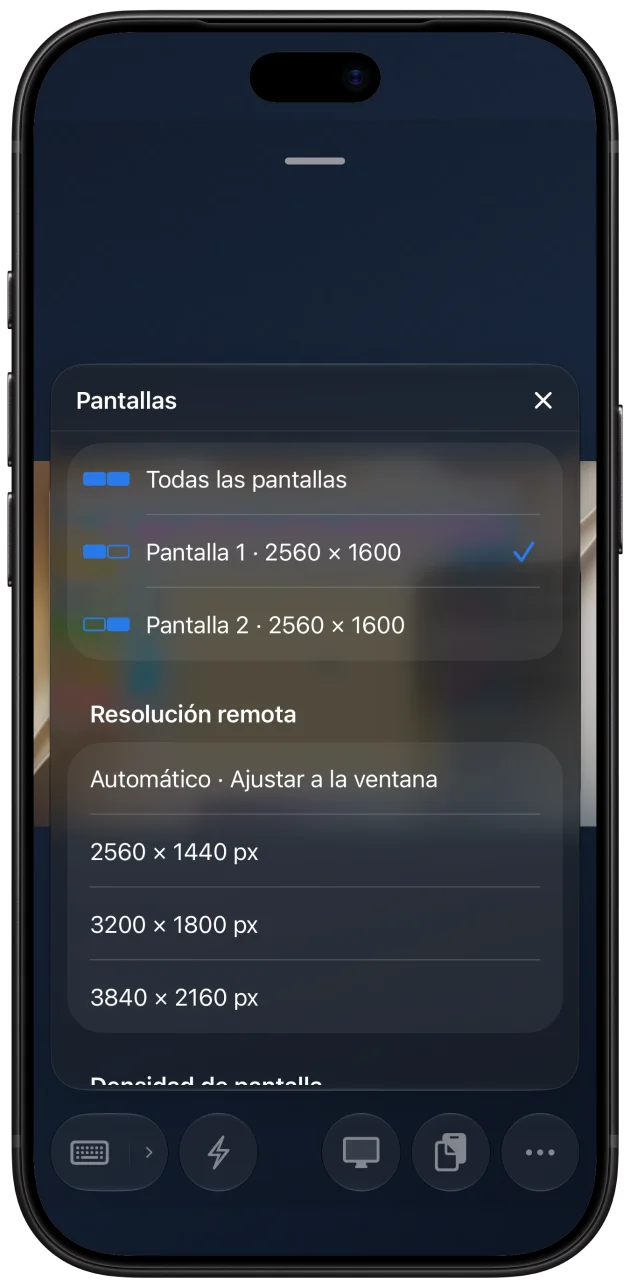
Usa Remoted con Compartir pantalla en una red local de confianza, o enlaza el Mac con Remoted Link para acceder por internet. El Mac ejecuta las apps y debe estar accesible. En una sesión compatible, el control táctil nativo envía hasta dos toques simultáneos desde el iPad o iPhone a la pantalla seleccionada del Mac.