选择适合的工具
| 工具 | 适用场景 |
|---|---|
| 随航(Sidecar) | Mac 在身边,想把 Mac 窗口显示到 iPad 上。随航可扩展或镜像 Mac 桌面。 |
| 通用控制 | iPad 继续显示自己的应用,同时与附近的 Mac 共用键盘和指针。 |
| 远程桌面 | Mac 在另一间房,或你出门时它留在家中。在 iPad 上打开 Mac 桌面,把操作传回 Mac。 |
用随航设置第二块屏幕
使用已启用双重认证的同一 Apple 账户。无线使用时,两台设备应在 10 米以内,并打开无线局域网、蓝牙和接力。使用 USB 时,在 iPad 上信任 Mac。将指针移到 Mac 窗口的全屏按钮上,选择将窗口移到 iPad。
随航支持 Apple Pencil。macOS 27 和 iPadOS 27 还扩展了用手指操作 Mac 窗口和菜单的能力,适合在 Mac 旁用 iPad 绘图。
用通用控制保留两个工作空间
在 Mac 的系统设置 → 显示器 → 高级中允许指针和键盘在附近设备之间移动。在 iPad 的设置 → 通用 → 隔空播放与连续互通中打开光标和键盘。唤醒并解锁两个设备,把指针从 Mac 屏幕边缘推向 iPad。
通用控制也要求使用启用了双重认证的同一 Apple 账户,并在附近的设备上打开无线局域网、蓝牙和接力。如果 iPad 出现在 Mac 的显示器设置中,可以选择关联键盘与鼠标。
试着在 Mac 上打开文稿,同时在 iPad 上使用备忘录或文件。如果指针从错误的一侧移出,在 Mac 上调整显示器排列。
外出时打开 Mac 桌面
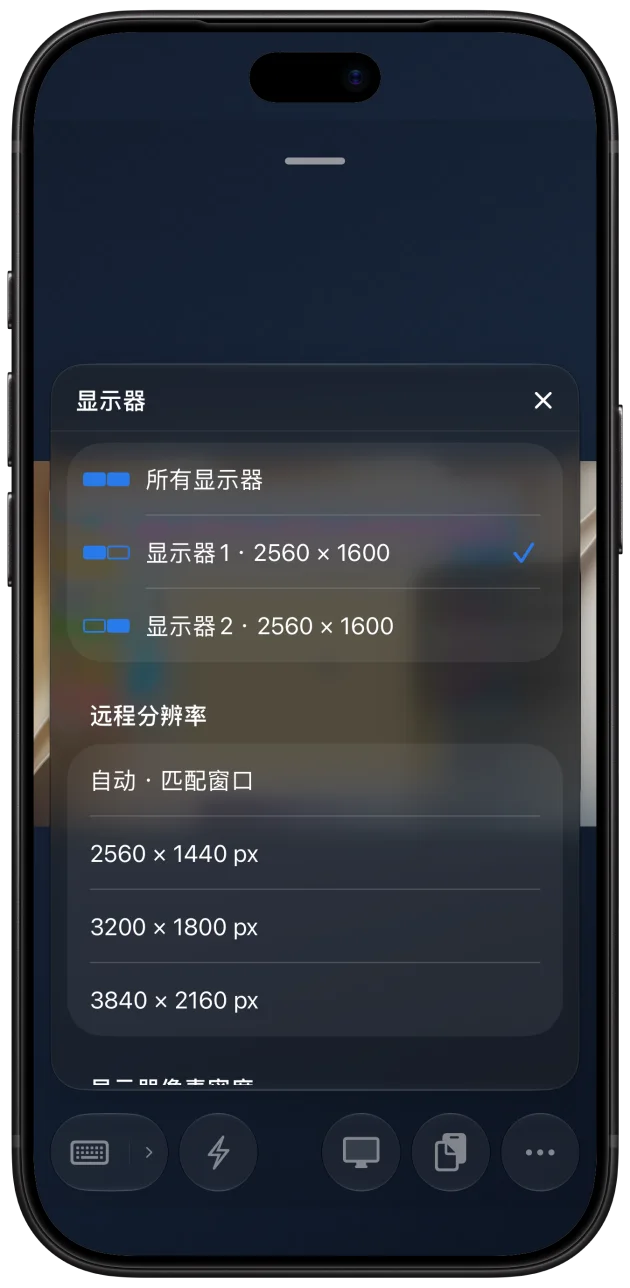
在受信任的本地网络中使用 Remoted 和屏幕共享,或通过 Remoted Link 关联 Mac 以从互联网连接。应用在可连接的 Mac 上运行。在兼容的会话中,原生触控可从 iPad 或 iPhone 向选定的 Mac 显示器发送最多两个同时发生的触点。