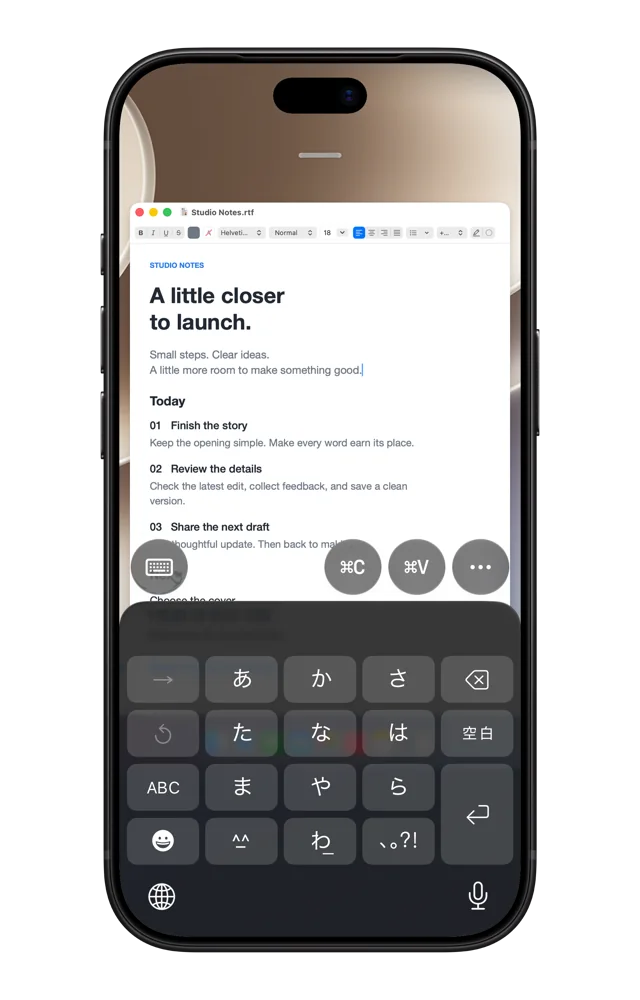
始める前に
iOSまたはiPadOS 26.5以降のiPhoneまたはiPadにRemoted、macOS 26以降のMacにRemoted Linkが必要です。Macをスリープさせず、オンラインにしておきます。接続にはRemoted Completeが必要です。料金とトライアルの対象条件はアプリに表示されます。
1. インストールしてデバイスをリンク
- Remoted Linkをダウンロードして解凍し、アプリケーションフォルダに移動して開きます。
- Macの案内に沿って画面共有とバックグラウンドアクセスを設定します。アクセスは、有効にするか共有を始めるまでオフのままです。
- 「デバイスを追加」を選び、iPhoneやiPadのRemotedで招待を開くかQRコードを読み取ります。準備ができたらアクセスを許可します。
2. 外出先でテスト
- Remotedから接続し、許可されたMacアカウントでサインインします。Macをオンラインにしたまま、モバイル通信または別のインターネット接続で試します。
自動解像度:画面に合うデスクトップ
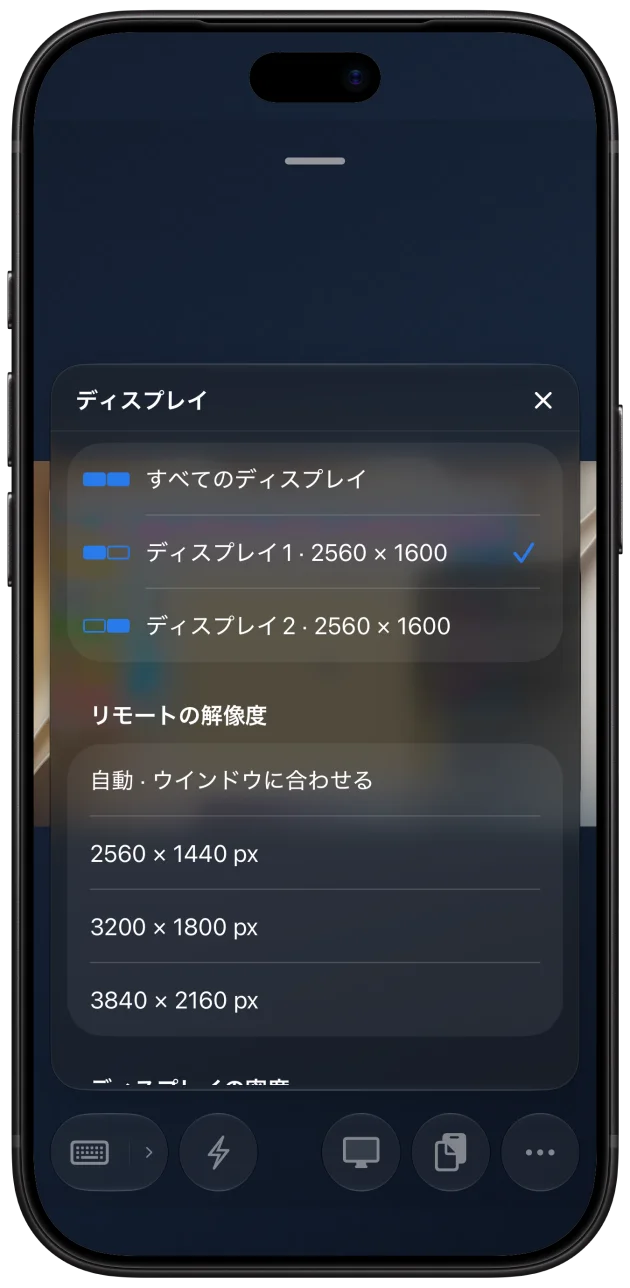
対応する高パフォーマンスセッションで仮想ディスプレイを1台使用している場合、「ディスプレイ → 自動 · ウインドウに合わせる」を選びます。iPadのウインドウサイズに応じて、画像を引き伸ばすだけでなくデスクトップの解像度を変更できます。標準モードと2画面セッションでは同じ自動調整は使えません。
プレビュービルドでは、対応するLinkホストを通じてMacの既存デスクトップも調整できます。この新しい動作は、App Store版1.1.2の仮想ディスプレイ1台の機能とは別です。インストール済みバージョンに表示される選択肢を使ってください。
作業領域を一定にするには固定解像度を選びます。低い解像度は送信する映像データを減らせます。密度はインターフェイスの論理サイズを決めます。2×が高速配信を保証するわけではありません。
うまく動かないとき
- Linkのアクセスが有効で、両方のデバイスがオンラインになっており、画面共有でMacアカウントが許可されているか確認します。
- 両方のアプリを更新します。期限切れの招待は作り直してください。招待、QRコード、パスワードをサポートに送らないでください。
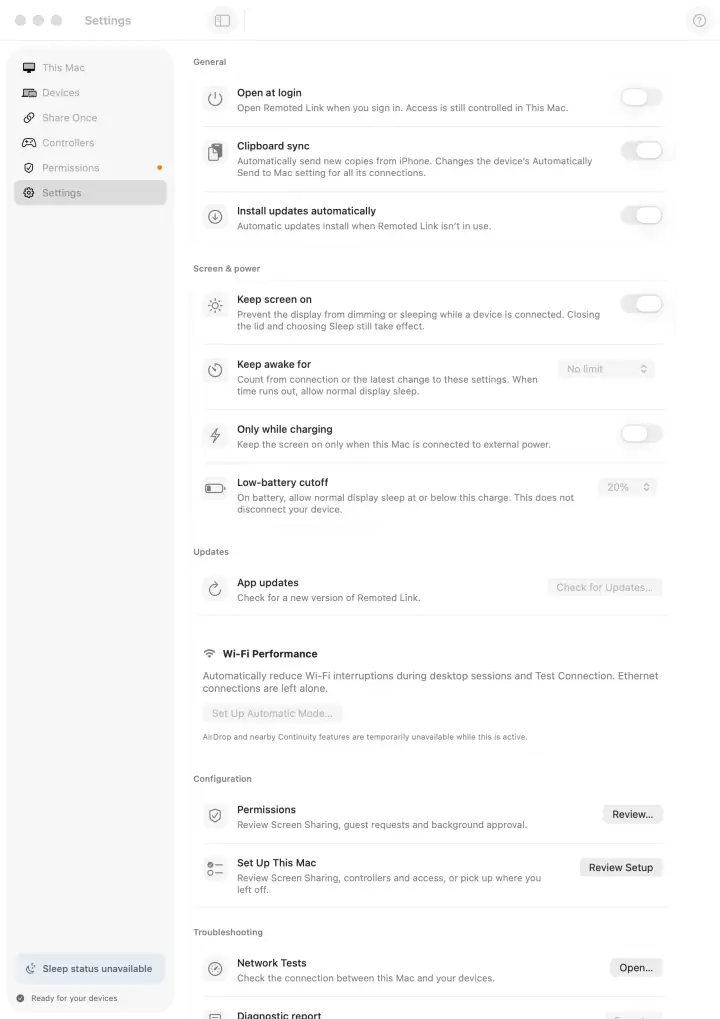
- 自動解像度が使えない場合は接続モードと画面数を確認します。固定サイズや標準モードで原因を切り分けます。画面共有を公開インターネットにさらさないでください。