提供状況と要件
コントローラ転送はRemoted 1.2.1で利用できます。対応するRemoted Linkを使用し、Macでコントローラのサポートを有効にしてください。Macの既存のデスクトップに接続します。互換性はゲームやエミュレータによって異なります。
Macのゲームやエミュレータをリモートで楽しむ
ゲームやゲーム機エミュレータはMac上で動作します。Remotedが画面をiPhoneやiPadに届け、操作をMacに送り返します。
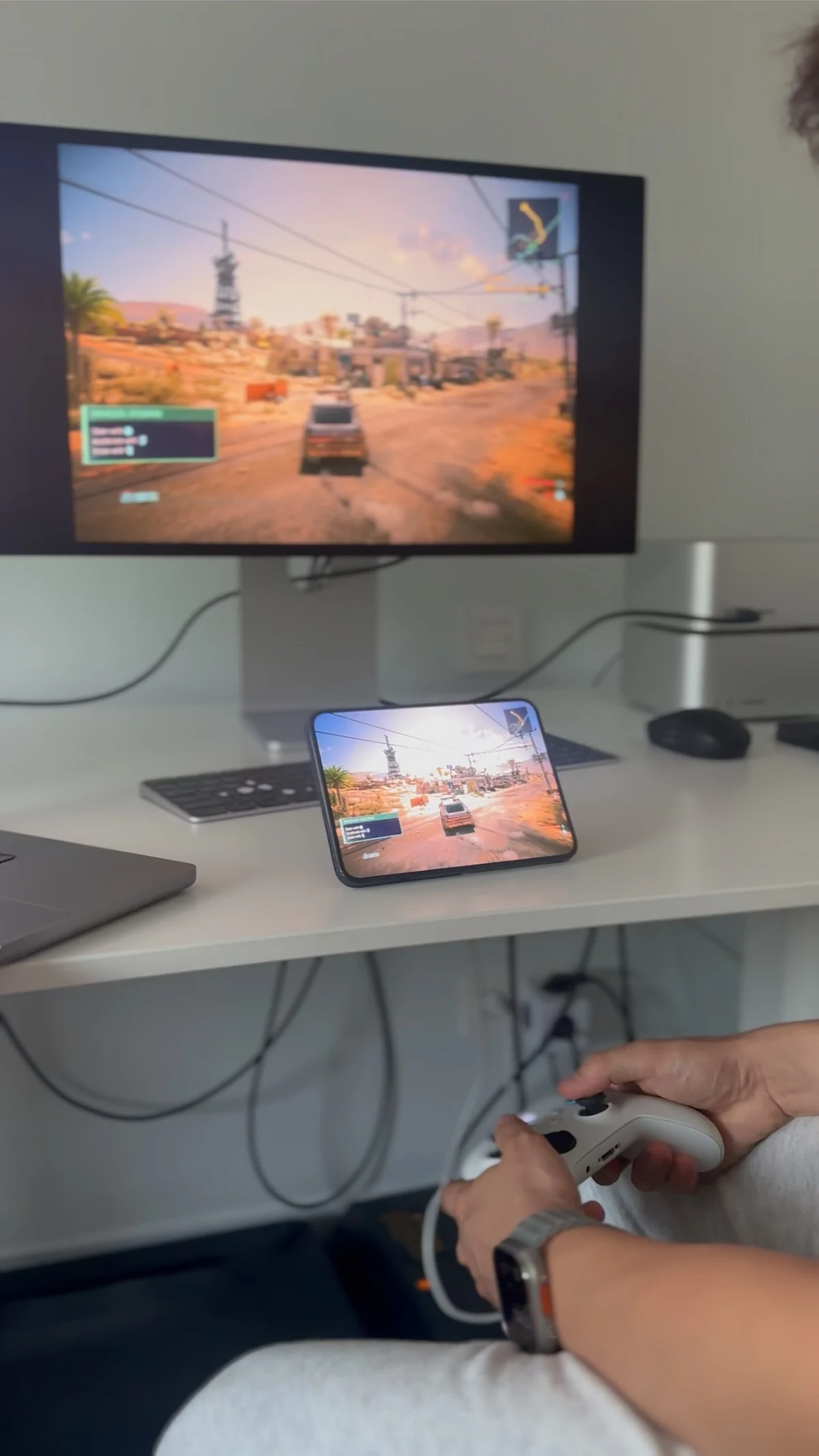
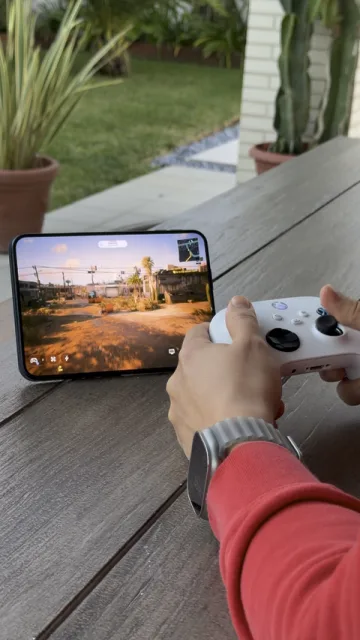
Macで実行
ゲームやゲーム機エミュレータ
画面
操作
iPhoneやiPadでプレイ
Remoted
Macで起動する
ゲームやエミュレータを起動し、Macをスリープさせないでください。
Linkで接続する
下の手順でコントローラの設定を完了し、Macの既存のデスクトップに接続します。
操作を確認する
ゲームやエミュレータの入力設定でコントローラを選びます。必要に応じてボタンを割り当ててください。
操作方法を選ぶ
1. iPhoneまたはiPadとペアリング
- メーカーの手順に従ってコントローラをペアリングモードにします。iPhoneまたはiPadで「設定 → Bluetooth」を開いて選択します。
- Remotedを使うiPhoneまたはiPadに接続したままにします。Macだけにペアリングしてもリモート転送のテストにはなりません。

2. Linkを設定して接続
- 内蔵のコントローラ機能を使うには、Remoted Linkを最新版にアップデートします。
- MacのRemoted LinkでControllersを開きます。
- Game Controllersをオンにします。Macの既存デスクトップに対して操作権限のあるリンク済みセッションを使います。ゲームを開き、Remotedをアクティブにします。非公開の高パフォーマンス仮想デスクトップは同じコントローラ経路を提供しません。
入力の確認とトラブル対処
ゲーム内のコントローラ設定でボタンとスティックを試します。デバイス一覧に表示されるだけでは、ゲームに入力が届く証明になりません。振動や追加ボタンはコントローラ、ゲーム、ビルドに依存します。
入力が止まったらBluetooth、Linkの設定、デスクトップのフォーカスを確認して再接続します。不明なドライバの導入や画面共有ポートの公開は避けてください。高速で安定したネットワークが役立ちますが、遅延やあらゆる互換性を保証するガイドではありません。
