Toegang op afstand
Overal verbinden met Remoted Link
Koppel apparaten, deel tijdelijk toegang en pas het bureaublad aan je scherm aan.
Voordat je begint
Je hebt Remoted op een iPhone of iPad met iOS of iPadOS 26.5 of nieuwer nodig en Remoted Link op een Mac met macOS 26 of nieuwer. Houd de Mac wakker en online. Verbindingen vereisen Remoted Complete; prijzen en mogelijke proefperioden staan in de app.
1. Installeren en apparaten koppelen
- Download Remoted Link en pak het bestand uit. Verplaats de app naar Apps en open deze.
- Volg de stappen op de Mac voor Schermdeling en achtergrondtoegang. Toegang blijft uit totdat je deze inschakelt of de Mac deelt.
- Kies Apparaat toevoegen en open de uitnodiging of scan de QR-code met Remoted op je iPhone of iPad. Sta toegang toe zodra je klaar bent.
2. Buitenshuis testen
- Verbind vanuit Remoted met een bevoegd Mac-account. Test daarna via mobiele data of een andere internetverbinding en laat de Mac online.
Automatische resolutie: een passend bureaublad
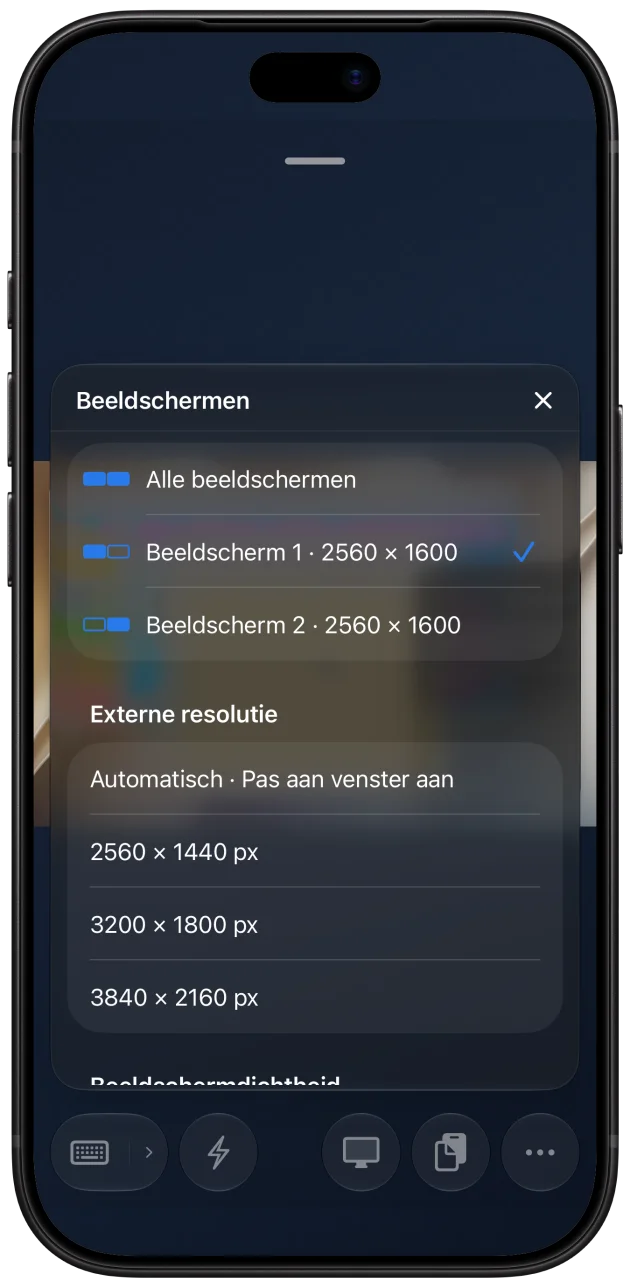
Kies in een ondersteunde High Performance-sessie met één virtueel scherm Beeldscherm → Automatisch · Pas aan venster aan. Het wijzigen van het iPad-venster kan dan de bureaubladresolutie veranderen in plaats van alleen het beeld uit te rekken. Standaard en sessies met twee schermen bieden niet dezelfde automatische aanpassing.
Voorvertoningsversies kunnen via een compatibele Link-host ook het bestaande Mac-bureaublad aanpassen. Dit nieuwe consolegedrag staat los van het enkele virtuele scherm in App Store-versie 1.1.2. Gebruik de opties van je geïnstalleerde versies.
Kies een vaste resolutie voor een stabiele werkruimte. Een lagere resolutie kan de te verzenden video beperken. Dichtheid bepaalt de logische grootte van de interface; 2× belooft geen snellere streaming.
Als iets niet werkt
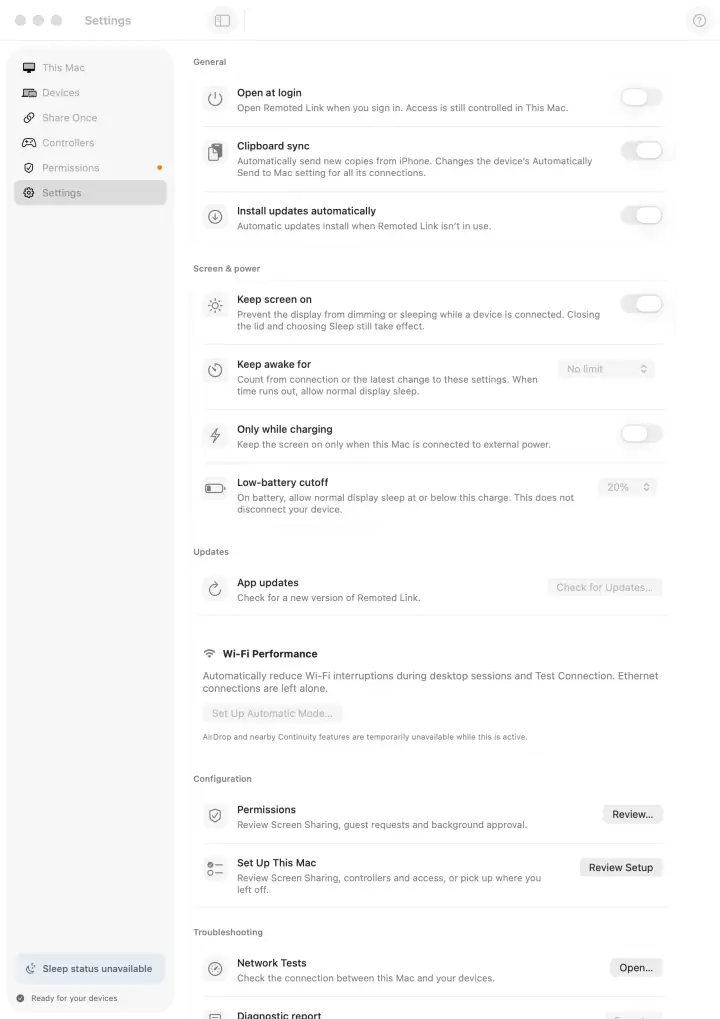
- Controleer of Link toegang toestaat, beide apparaten online zijn en schermdeling je Mac-account toestaat.
- Werk beide apps bij. Maak een nieuwe uitnodiging als de oude verlopen is. Stuur nooit uitnodigingen, QR-codes of wachtwoorden naar support.
- Ontbreekt automatische resolutie, controleer dan modus en aantal schermen. Probeer een vast formaat of Standaard om de oorzaak te vinden. Stel schermdeling niet bloot aan het openbare internet.