Controle
Use um controle com seu Mac remoto
Emparelhe o controle com o iPhone ou iPad e use uma sessão compatível do Remoted Link.
Disponibilidade e requisitos
O encaminhamento de controles está disponível no Remoted 1.2.1 com Remoted Link compatível e suporte a controles ativado no Mac. Conecte-se à mesa existente do Mac. A compatibilidade depende do jogo ou emulador.
Jogue jogos para Mac e emuladores remotamente
O Mac executa o jogo ou emulador de console. O Remoted transmite a tela para o iPhone ou iPad e envia seus comandos de volta ao Mac.
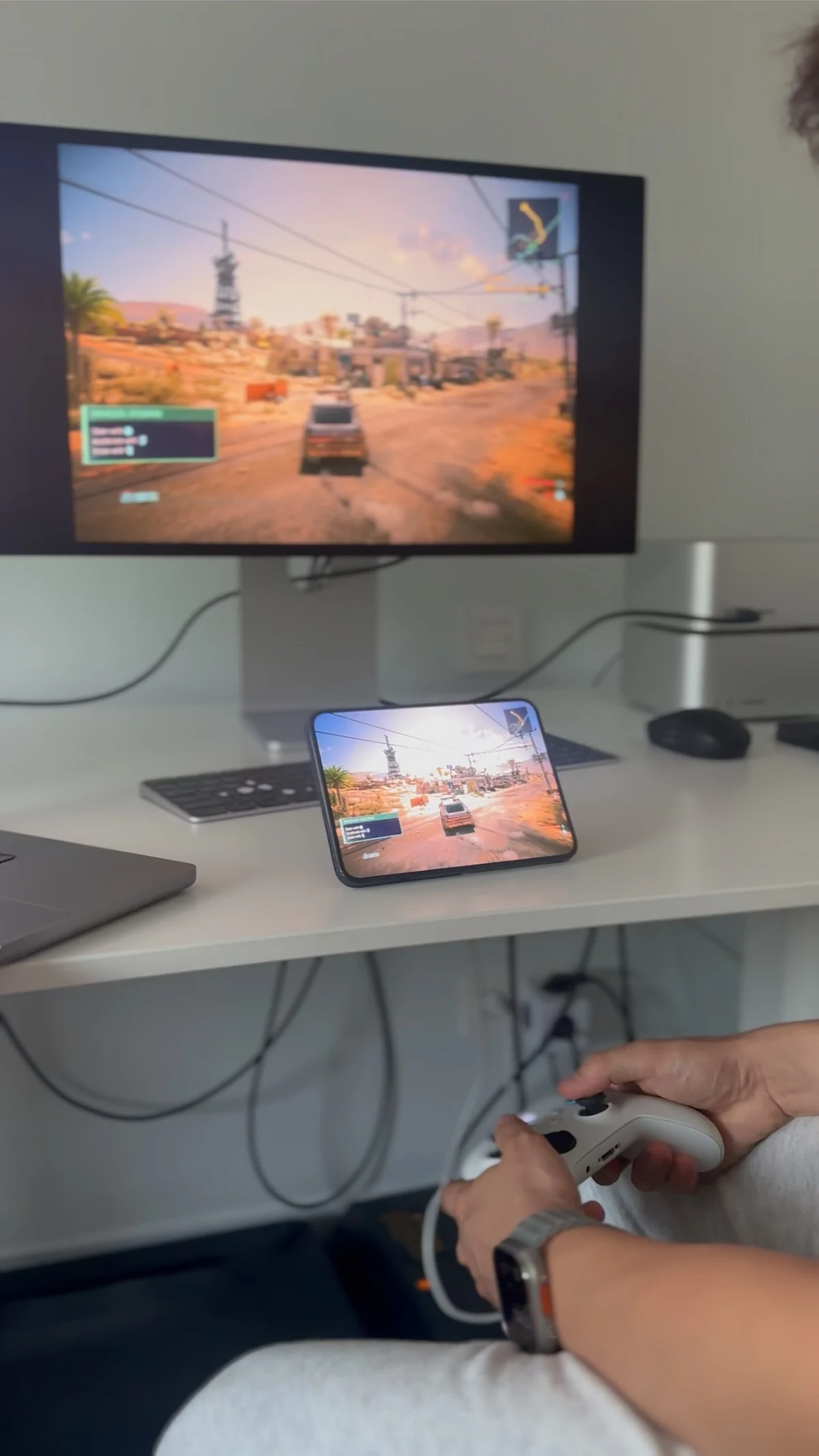
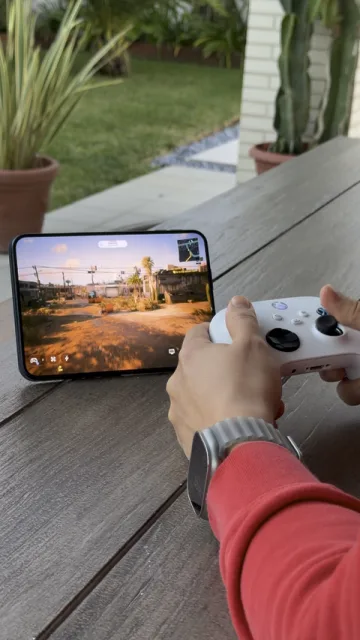
No seu Mac
Jogo ou emulador de console
No seu iPhone ou iPad
Remoted
Abra no seu Mac
Inicie o jogo ou emulador e mantenha o Mac ativo.
Conecte pelo Link
Conclua a configuração do controle abaixo e conecte-se à mesa existente do Mac.
Confira os comandos
Selecione o controle nos ajustes de entrada do jogo ou emulador. Mapeie os botões se necessário.
Escolha como jogar
1. Emparelhe com o iPhone ou iPad
- Ative o modo de emparelhamento conforme as instruções do fabricante. No iPhone ou iPad, abra Ajustes → Bluetooth e selecione o controle.
- Mantenha-o conectado ao iPhone ou iPad usado com o Remoted. Emparelhar apenas com o Mac não testa o encaminhamento remoto.

2. Prepare o Link e conecte
- Atualize o Remoted Link para a versão mais recente para usar o suporte integrado a controles.
- No Mac, abra Controllers no Remoted Link.
- Ative Game Controllers. Use uma sessão vinculada com permissão de controle na mesa existente do Mac. Abra o jogo e mantenha o Remoted ativo. Sessões privadas de Alto Desempenho com tela virtual não oferecem o mesmo caminho para o controle.
Verifique os comandos e resolva problemas
Teste botões e direcionais nas configurações do jogo. Um controle listado não comprova que o jogo recebe comandos. Vibração e botões extras dependem do controle, jogo e versões instaladas.
Se os comandos pararem, verifique Bluetooth, o ajuste no Link e o foco da mesa, depois reconecte. Não instale drivers desconhecidos nem exponha portas de Compartilhamento de Tela. Uma rede rápida e estável ajuda; este guia não garante latência ou compatibilidade universal.
