Acesso remoto
Conecte de qualquer lugar com o Remoted Link
Vincule dispositivos, compartilhe acesso temporário e adapte a mesa à sua tela.
Antes de começar
Você precisa do Remoted no iPhone ou iPad com iOS ou iPadOS 26.5 ou posterior e do Remoted Link no Mac com macOS 26 ou posterior. Mantenha o Mac ativo e online. Conexões exigem Remoted Complete; preços e elegibilidade de teste aparecem no app.
1. Instale e vincule os dispositivos
- Baixe e descompacte o Remoted Link. Mova o app para Aplicativos e abra-o.
- Siga as etapas do Mac para Compartilhamento de Tela e acesso em segundo plano. O acesso fica desativado até você ativá-lo ou compartilhar o Mac.
- Escolha Adicionar Dispositivo e abra o convite ou leia seu código QR com o Remoted no iPhone ou iPad. Permita o acesso quando estiver pronto.
2. Teste fora de casa
- Conecte pelo Remoted usando uma conta autorizada do Mac. Depois, teste com dados móveis ou outra conexão à internet, mantendo o Mac online.
Resolução automática: uma mesa que se adapta
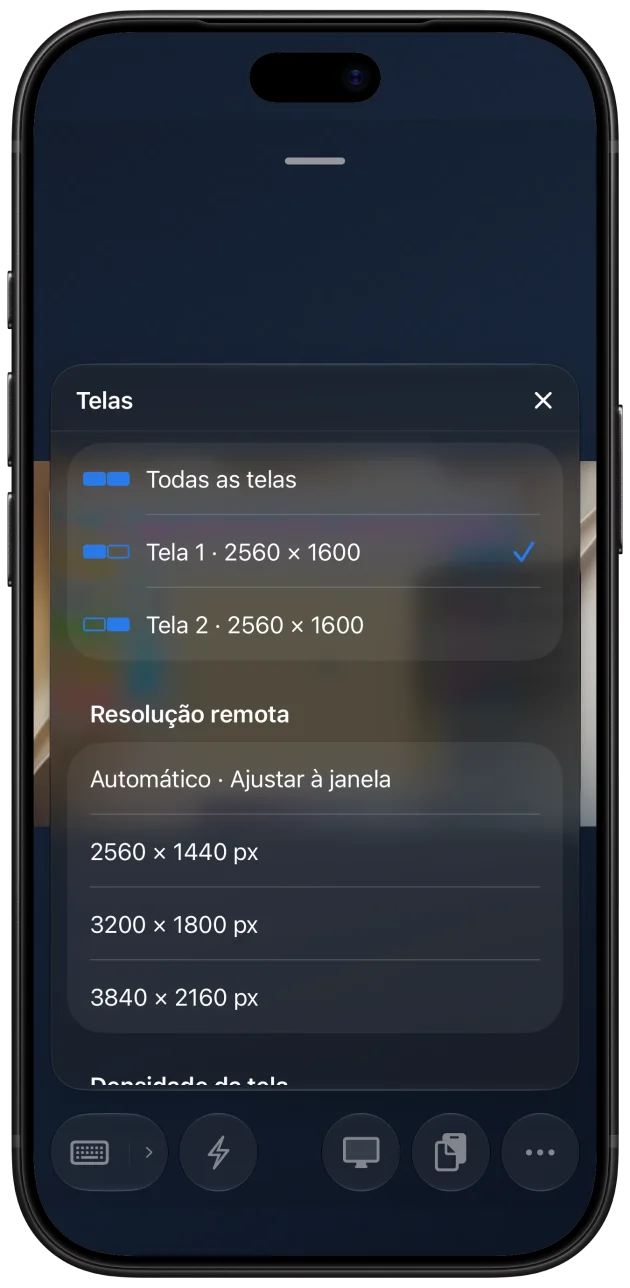
Em uma sessão de Alto Desempenho compatível com uma tela virtual, escolha Tela → Automático · Ajustar à janela. Redimensionar a janela do iPad pode alterar a resolução da mesa remota em vez de esticar a imagem. O modo Padrão e sessões com duas telas não oferecem o mesmo ajuste automático.
Versões de prévia também podem redimensionar a mesa existente do Mac por um host Link compatível. Esse comportamento novo é diferente do recurso de uma tela virtual do App Store 1.1.2. Use as opções disponíveis nas versões instaladas.
Para um espaço estável, escolha uma resolução fixa. Uma resolução menor pode reduzir o vídeo transmitido. A densidade controla o tamanho lógico da interface; 2× não promete transmissão mais rápida.
Se algo não funcionar
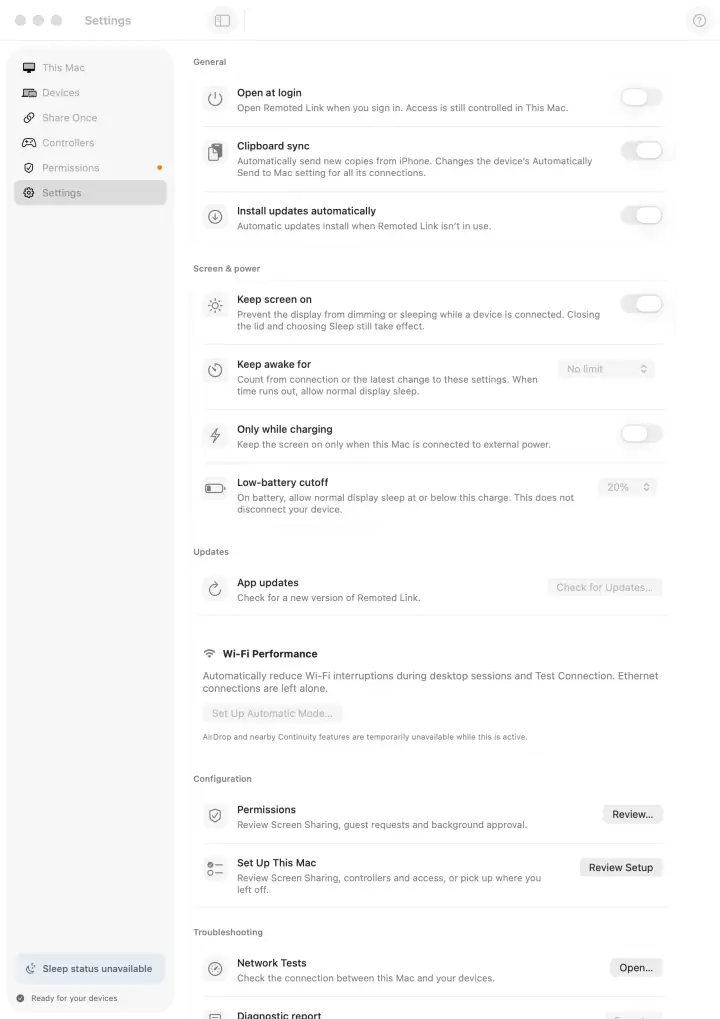
- Confira se o Link permite acesso, se os dois dispositivos estão online e se o Compartilhamento de Tela autoriza a conta do Mac.
- Atualize os dois apps. Se um convite expirou, crie outro. Nunca envie convites, códigos QR ou senhas ao suporte.
- Se a resolução automática não estiver disponível, verifique o modo e o número de telas. Teste um tamanho fixo ou o modo Padrão para isolar o problema. Não exponha o Compartilhamento de Tela à internet pública.