Геймпад
Используйте геймпад с удалённым Mac
Подключите контроллер к iPhone или iPad и откройте совместимый сеанс Remoted Link.
Доступность и требования
Передача ввода контроллера доступна в Remoted 1.2.1 с совместимым Remoted Link и включённой поддержкой контроллеров на Mac. Подключитесь к существующему рабочему столу Mac. Совместимость зависит от игры или эмулятора.
Играйте в игры для Mac и эмуляторы удалённо
Игра или эмулятор консоли работает на Mac. Remoted передаёт изображение экрана на iPhone или iPad и отправляет ваши команды обратно на Mac.
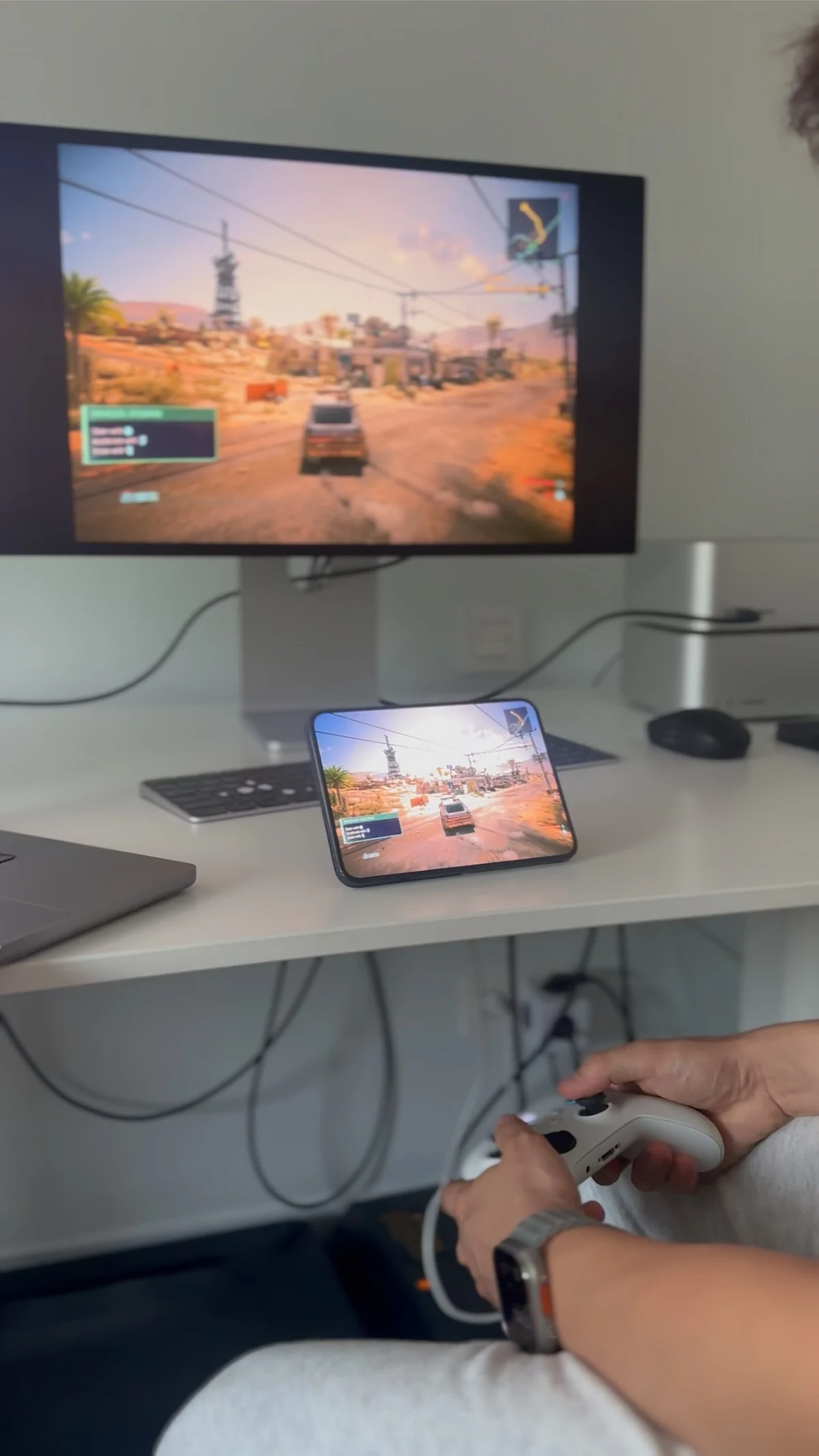
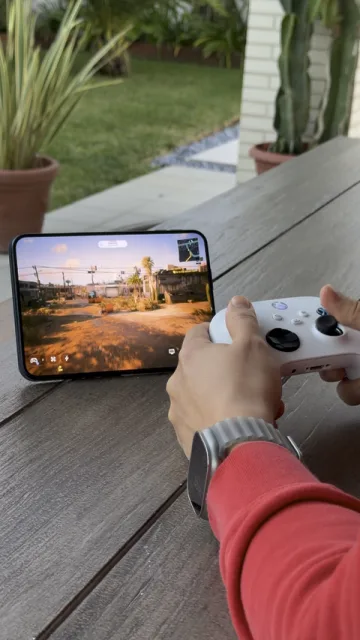
На вашем Mac
Игра или эмулятор консоли
На вашем iPhone или iPad
Remoted
Откройте на Mac
Запустите игру или эмулятор и не переводите Mac в режим сна.
Подключитесь через Link
Настройте поддержку контроллера по инструкции ниже, затем подключитесь к существующему рабочему столу Mac.
Проверьте управление
Выберите контроллер в настройках ввода игры или эмулятора. При необходимости назначьте кнопки.
Выберите способ управления
1. Подключите контроллер к iPhone или iPad
- Переведите контроллер в режим сопряжения по инструкции производителя. На iPhone или iPad откройте «Настройки → Bluetooth» и выберите его.
- Оставьте контроллер подключённым к устройству с Remoted. Сопряжение только с Mac не проверяет удалённую передачу.

2. Подготовьте Link и подключитесь
- Обновите Remoted Link до последней версии, чтобы пользоваться встроенной поддержкой геймпадов.
- На Mac откройте Controllers в Remoted Link.
- Включите Game Controllers. Используйте связанный сеанс с правом управления существующим рабочим столом Mac. Откройте игру и оставьте Remoted активным. Закрытые высокопроизводительные сеансы с виртуальным дисплеем не предоставляют тот же путь контроллера.
Проверьте ввод и устраните проблемы
Проверьте кнопки и стики в настройках самой игры. Наличие контроллера в списке устройств ещё не означает, что игра получает ввод. Обратная связь и дополнительные кнопки зависят от контроллера, игры и сборок.
Если ввод пропал, проверьте Bluetooth, настройку контроллеров Link и фокус рабочего стола, затем переподключитесь. Не устанавливайте неизвестные драйверы и не открывайте порты общего доступа к экрану. Быстрая стабильная сеть помогает; руководство не гарантирует задержку и универсальную совместимость.
