Удалённый доступ
Подключайтесь откуда угодно с Remoted Link
Связывайте устройства, предоставляйте временный доступ и подстраивайте рабочий стол под экран.
Перед началом
Нужны Remoted на iPhone или iPad с iOS или iPadOS 26.5 и новее и Remoted Link на Mac с macOS 26 и новее. Оставьте Mac включённым, без сна и с доступом в интернет. Подключения требуют Remoted Complete; цены и условия пробного периода указаны в приложении.
1. Установите приложения и свяжите устройства
- Скачайте и распакуйте Remoted Link. Переместите приложение в «Программы» и откройте его.
- Выполните на Mac настройку общего доступа к экрану и фонового доступа. Доступ выключен, пока вы не включите его или не начнёте делиться Mac.
- Выберите «Добавить устройство», затем откройте приглашение или отсканируйте его QR-код в Remoted на iPhone или iPad. Разрешите доступ, когда будете готовы.
2. Проверьте подключение вне дома
- Подключитесь из Remoted с разрешённой учётной записью Mac. Затем проверьте подключение через мобильную сеть или другой интернет-канал, оставив Mac в сети.
Автоматическое разрешение по размеру окна
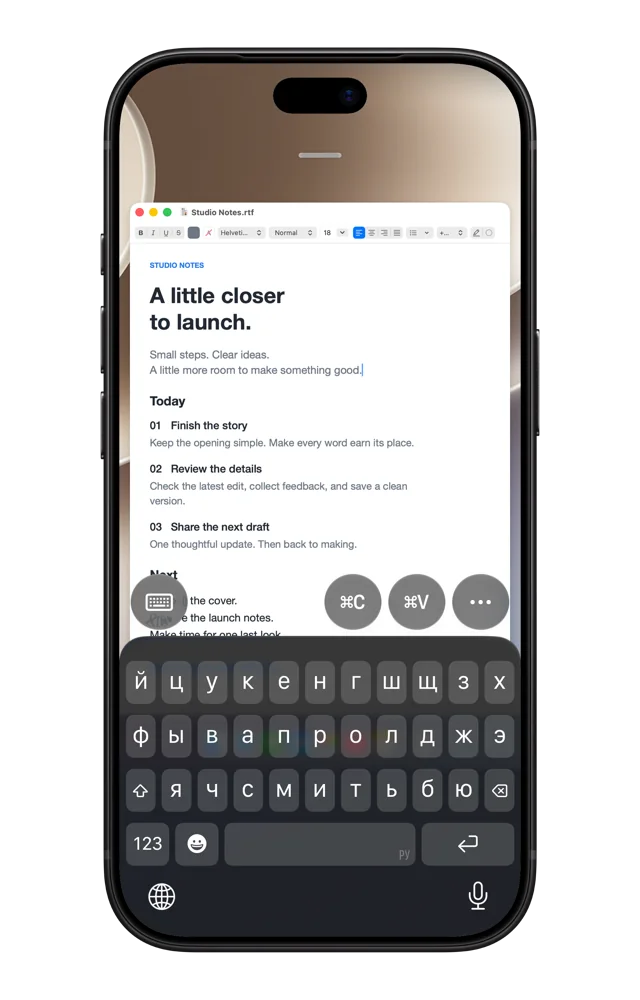
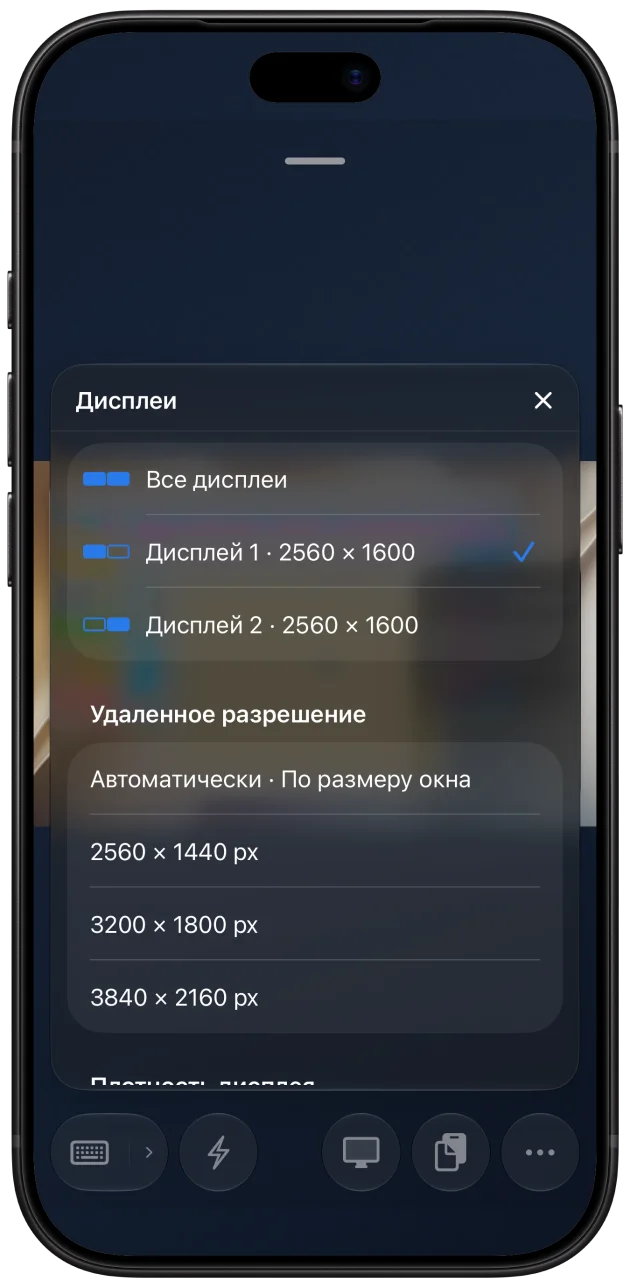
В поддерживаемом высокопроизводительном сеансе с одним виртуальным дисплеем выберите «Дисплей → Автоматически · По размеру окна». Изменение окна iPad сможет менять разрешение удалённого рабочего стола, а не только растягивать изображение. Стандартный режим и сеансы с двумя дисплеями не дают такой автоматической подстройки.
Предварительные сборки также могут менять размер существующего рабочего стола Mac через совместимый хост Link. Это новое поведение отличается от одного виртуального дисплея в App Store 1.1.2. Используйте параметры, доступные в установленных версиях.
Для постоянной рабочей области выберите фиксированное разрешение. Более низкое разрешение может уменьшить объём передаваемого видео. Плотность задаёт логический размер интерфейса; 2× не обещает более быструю передачу.
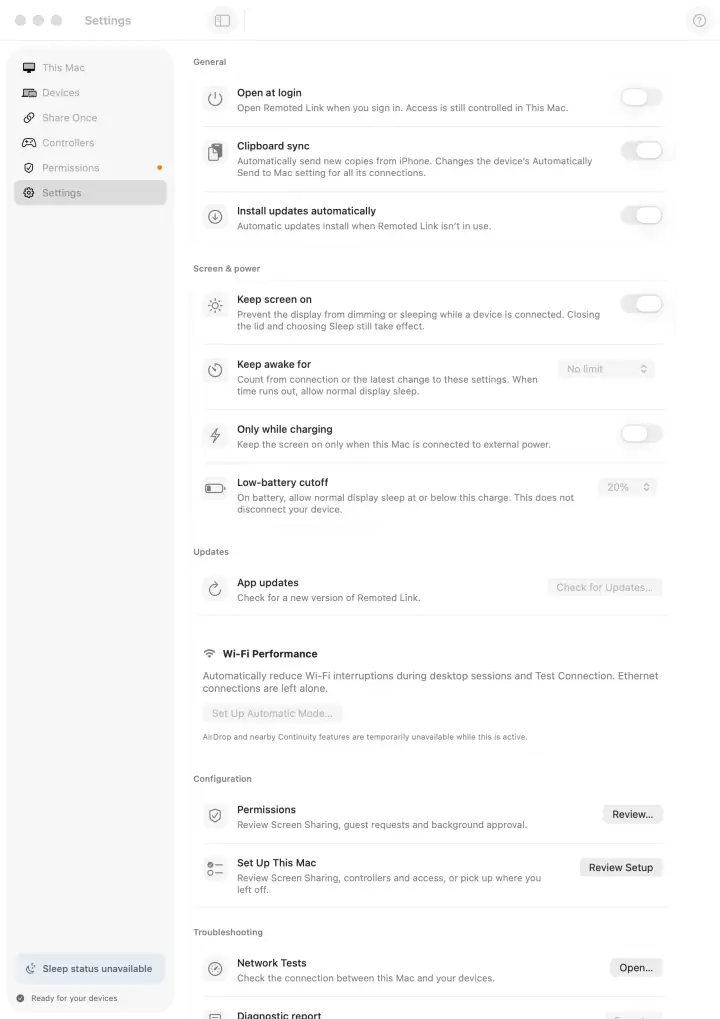
Если что-то не работает
- Проверьте, что доступ Link включён, оба устройства в сети, а общий доступ к экрану разрешён для нужной учётной записи Mac.
- Обновите оба приложения. Если приглашение истекло, создайте новое. Не отправляйте в поддержку приглашения, QR-коды и пароли.
- Если автоматического разрешения нет, проверьте режим и число дисплеев. Попробуйте фиксированный размер или стандартный режим для поиска причины. Не открывайте общий доступ к экрану в публичном интернете.