Thiết lập thủ công
Kết nối thủ công qua mạng cục bộ hoặc VPN
Thiết lập Chia sẻ màn hình, kết nối VPN riêng khi ở xa và khắc phục sự cố với máy Mac được thêm thủ công.
Khi nào nên dùng hướng dẫn này
- Bạn cần Remoted trên iPhone hoặc iPad chạy iOS hoặc iPadOS 26.5 trở lên và máy Mac mà bạn sở hữu hoặc có quyền kiểm soát.
- Đặt cả hai thiết bị trên cùng một mạng đáng tin cậy cho kết nối đầu tiên của bạn.
- Giữ cho máy Mac luôn hoạt động và trực tuyến.
Dùng cách này để thêm Mac bằng địa chỉ mà không cần Link, trên mạng cục bộ đáng tin cậy hoặc VPN do bạn quản lý. Remoted Link xử lý kết nối internet mà không cần VPN riêng; với cách đó, hãy xem hướng dẫn kết nối lần đầu.
1. Bật Chia sẻ màn hình trên máy Mac của bạn
Bắt đầu tại đây nếu bạn thêm máy Mac theo cách thủ công bằng tên mạng hoặc địa chỉ IP. Sử dụng tài khoản Mac được phép chia sẻ màn hình. Tên người dùng và mật khẩu của nó tách biệt với tài khoản Apple của bạn. Trên máy Mac được quản lý, hãy yêu cầu quản trị viên định cấu hình quyền truy cập.
- Mở Cài đặt hệ thống → Chung → Chia sẻ trên máy Mac.
- Bật Chia sẻ màn hình và mở bảng thông tin của nó. Nếu Quản lý từ xa được bật, hãy làm theo hướng dẫn của Apple trước khi thay đổi dịch vụ.
- Cho phép truy cập vào tài khoản Mac bạn sẽ sử dụng. Giới hạn quyền truy cập vào những người dùng cần nó.
- Lưu ý tên mạng của máy Mac hoặc địa chỉ IP cục bộ cho kết nối.
Thiết lập truy cập qua VPN riêng
VPN phải truy cập được mạng chứa máy Mac. Chỉ đổi địa chỉ internet công khai không tạo ra quyền truy cập đó. Nếu bộ định tuyến hoặc tường lửa hỗ trợ máy chủ VPN, làm theo hướng dẫn của nhà sản xuất để tạo cấu hình máy khách và cho phép truy cập mạng của Mac. Với mạng cơ quan, hãy hỏi quản trị viên.
- Nhận cấu hình máy khách VPN, thông tin đăng nhập và địa chỉ riêng của Mac có thể truy cập qua VPN từ người quản lý mạng. Xác nhận VPN định tuyến lưu lượng đến địa chỉ đó. Giữ riêng tư các tệp cấu hình và mã QR.
- Trên iPhone hoặc iPad, dùng ứng dụng VPN chính thức hoặc hồ sơ cấu hình do người quản lý mạng đáng tin cậy cung cấp. Xem lại quyền trước khi cài. Hồ sơ nằm trong Cài đặt → Cài đặt chung → VPN & Quản lý thiết bị. Chỉ nhập cài đặt và thông tin xác thực được cung cấp cho VPN đó.
- Kết nối VPN bằng dữ liệu di động hoặc mạng bên ngoài khác, rồi thêm địa chỉ riêng của Mac trong Remoted. Giữ VPN kết nối trong suốt phiên. Tính năng tìm thiết bị ở gần có thể không hoạt động qua VPN; nếu Mac không xuất hiện, hãy thêm địa chỉ thủ công.
2. Thêm kết nối thủ công trong Remoted
Cho phép quyền truy cập mạng cục bộ của Remoted khi được nhắc. Khám phá lân cận rất hữu ích trên cùng một mạng; bạn cũng có thể thêm máy tính theo cách thủ công.
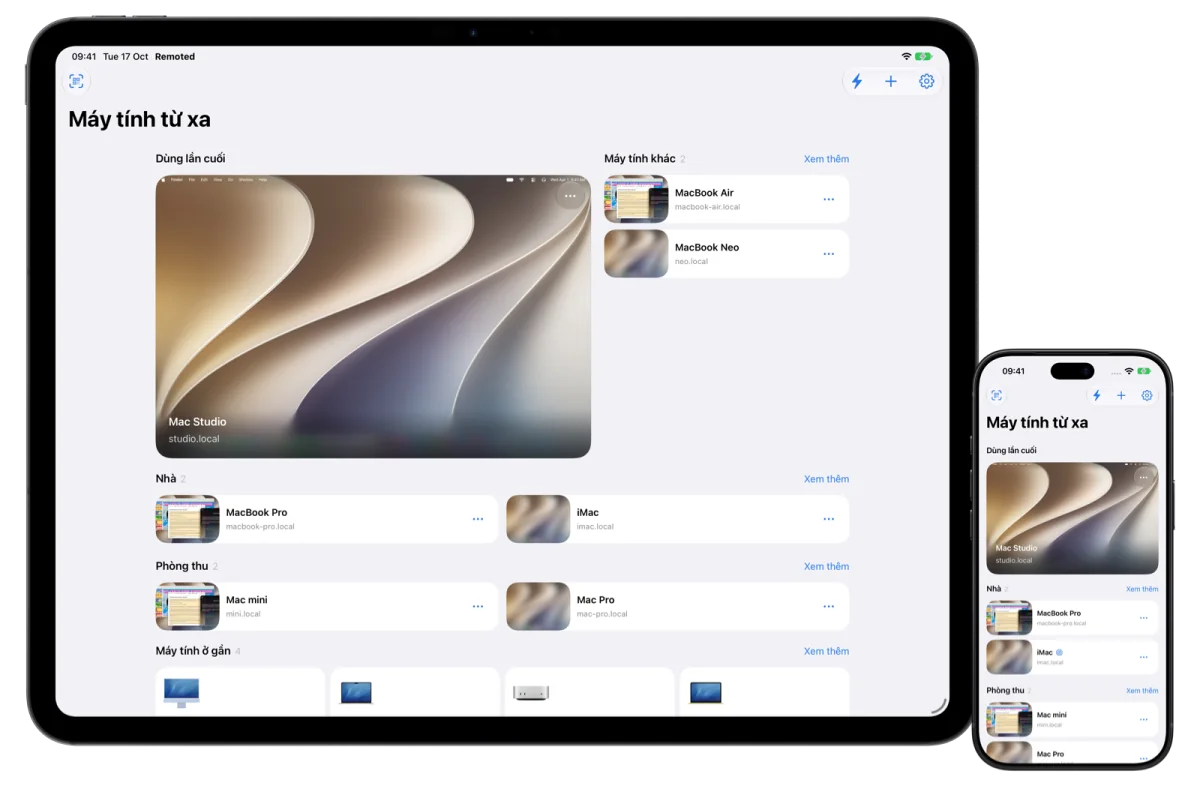
- Chọn một máy tính ở gần, thêm máy tính bằng tên mạng hoặc địa chỉ IP của nó hoặc sử dụng Kết nối nhanh.
- Sử dụng cổng Chia sẻ màn hình đã được cấu hình, thông thường là 5900. Bắt đầu với chế độ Tiêu chuẩn.
- Nhập tên người dùng và mật khẩu của tài khoản Mac được phép. Việc ghi nhớ thông tin xác thực là tùy chọn; thông tin xác thực đã lưu vẫn nằm trong Chuỗi khóa trên thiết bị này.
- Kết nối và chọn máy tính để bàn bạn được phép sử dụng nếu máy Mac cung cấp lựa chọn phiên.
Nếu kết nối thủ công không thành công
- Kiểm tra xem máy Mac có hoạt động, được kết nối và chạy Chia sẻ màn hình hay không.
- Xác nhận tài khoản Mac được phép chia sẻ màn hình và mật khẩu chính xác.
- Hãy thử địa chỉ IP của máy Mac và chế độ Tiêu chuẩn. Nếu bạn đã từ chối quyền truy cập mạng cục bộ, trên iPhone hoặc iPad hãy mở Cài đặt → Quyền riêng tư & Bảo mật → Mạng cục bộ và bật Remoted nếu ứng dụng có trong danh sách.
- Wi-Fi khách có thể cách ly các thiết bị ngay cả khi chúng sử dụng cùng tên Wi-Fi. Kiểm tra cài đặt mạng và tường lửa với quản trị viên.
- Nếu VPN đã kết nối nhưng không truy cập được Mac, hãy nhờ người quản lý mạng kiểm tra tuyến, quy tắc truy cập và xung đột mạng con cục bộ. Chỉ kết nối VPN không có nghĩa là đã truy cập được Mac.
Với các kết nối Tiêu chuẩn được thêm thủ công, hình ảnh màn hình không được mã hóa sau khi xác thực và danh tính máy tính từ xa không được xác minh. Hãy dùng máy tính và mạng đáng tin cậy, hoặc VPN do bạn kiểm soát. Các kết nối Remoted Link sử dụng phương thức truyền được xác thực và mã hóa giữa các thiết bị đã được cho phép. Xem chính sách quyền riêng tư để biết biện pháp bảo vệ và giới hạn của từng cách kết nối.