Configurazione manuale
Connessioni manuali tramite rete locale o VPN
Configura Condivisione schermo, connetti una VPN privata quando sei fuori e risolvi i problemi dei Mac aggiunti manualmente.
Quando usare questa guida
- Hai bisogno di Remoted su un iPhone o iPad con iOS o iPadOS 26.5 o successivo e un Mac che possiedi o che sei autorizzato a controllare.
- Metti entrambi i dispositivi sulla stessa rete attendibile per la tua prima connessione.
- Mantieni il Mac sveglio e online.
Usa questo metodo per aggiungere un Mac tramite indirizzo senza Link, su una rete locale fidata o una VPN che gestisci. Remoted Link gestisce le connessioni internet senza una VPN separata; per quel metodo, consulta la guida alla prima connessione.
1. Abilita la condivisione dello schermo sul tuo Mac
Inizia da qui per aggiungere manualmente un Mac tramite il nome di rete o l’indirizzo IP. Utilizza un account Mac autorizzato a condividere lo schermo. Il nome utente e la password sono separati dal tuo account Apple. Su un Mac gestito, chiedi all'amministratore di configurare l'accesso.
- Apri Impostazioni di sistema → Generali → Condivisione sul Mac.
- Abilita la condivisione dello schermo e apre il relativo pannello delle informazioni. Se la Gestione remota è abilitata, segui le istruzioni di Apple prima di cambiare servizio.
- Consenti l'accesso per l'account Mac che utilizzerai. Limita l'accesso agli utenti che ne hanno bisogno.
- Annotare il nome della rete del Mac o l'indirizzo IP locale per la connessione.
Configura l’accesso tramite VPN privata
La VPN deve raggiungere la rete del Mac. Cambiare solo l’indirizzo internet pubblico non fornisce questo accesso. Se il router o il firewall supporta un server VPN, segui le istruzioni del produttore per creare una configurazione client e consentire l’accesso alla rete del Mac. Per una rete aziendale, chiedi all’amministratore.
- Ottieni dal responsabile della rete la configurazione del client VPN, le credenziali e l’indirizzo privato del Mac raggiungibile tramite VPN. Verifica che la VPN instradi il traffico verso quell’indirizzo. Mantieni privati i file di configurazione e i codici QR.
- Su iPhone o iPad, usa l’app ufficiale della VPN o un profilo di configurazione fornito dal responsabile della rete fidata. Controlla i permessi prima di installarlo. I profili sono in Impostazioni → Generali → VPN e gestione dispositivo. Inserisci solo le impostazioni e le credenziali fornite per quella VPN.
- Connetti la VPN tramite dati cellulare o un’altra rete esterna, poi aggiungi l’indirizzo privato del Mac in Remoted. Mantieni la VPN connessa durante la sessione. Il rilevamento dei dispositivi vicini potrebbe non attraversare la VPN; se il Mac non compare, aggiungi l’indirizzo manualmente.
2. Aggiungi una connessione manuale in Remoted
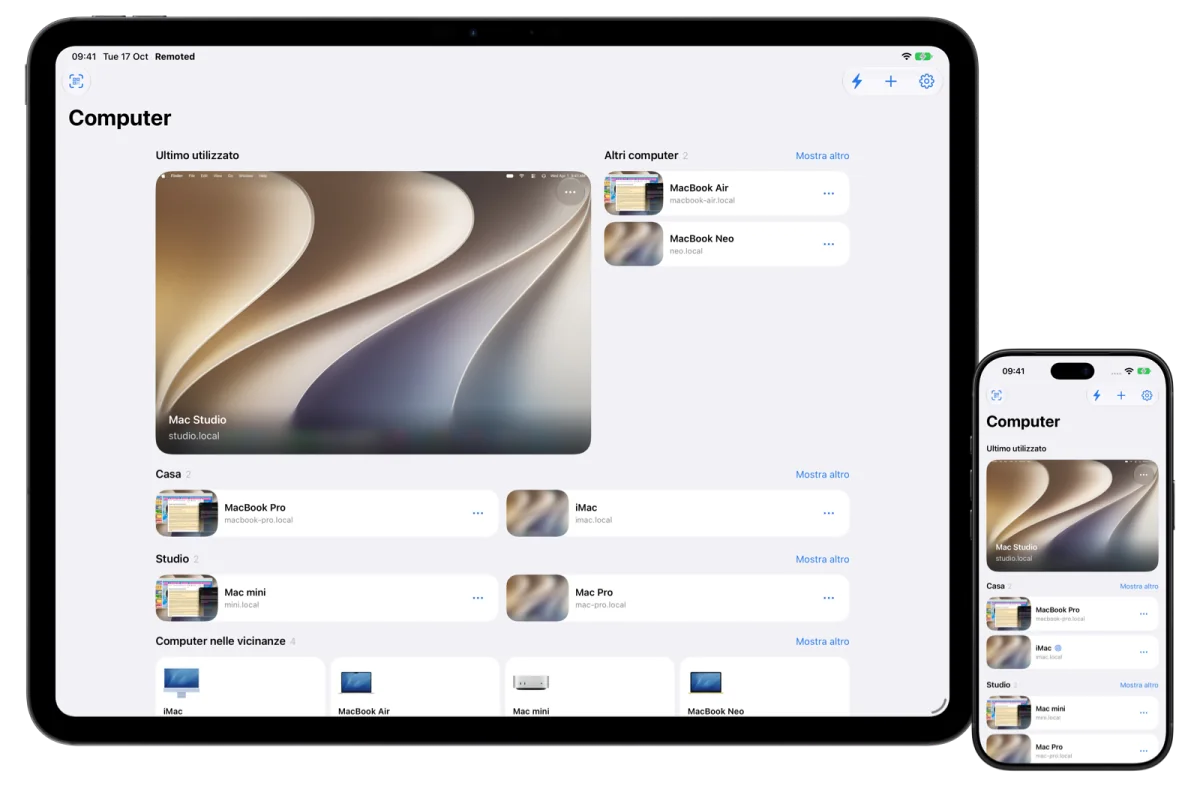
Consenti l'autorizzazione alla rete locale di Remoted quando richiesto. La scoperta nelle vicinanze è utile sulla stessa rete; puoi anche aggiungere il computer manualmente.
- Scegli un computer nelle vicinanze, aggiungi un computer utilizzando il nome di rete o l'indirizzo IP oppure utilizza Connessione rapida.
- Utilizza la porta di condivisione schermo configurata, normalmente 5900. Inizia con la modalità Standard.
- Inserisci il nome utente e la password dell'account Mac consentito. Ricordare le credenziali è facoltativo; le credenziali salvate rimangono nel portachiavi su questo dispositivo.
- Connettiti e scegli il desktop che puoi utilizzare se il Mac offre una scelta di sessione.
Se una connessione manuale non riesce
- Controlla che il Mac sia attivo, connesso e che esegua la condivisione dello schermo.
- Conferma che l'account Mac è autorizzato a condividere lo schermo e che la password è corretta.
- Prova l’indirizzo IP del Mac e la modalità Standard. Se hai negato l’accesso alla rete locale, su iPhone o iPad apri Impostazioni → Privacy e sicurezza → Rete locale e abilita Remoted se compare nell’elenco.
- Il Wi-Fi ospite può isolare i dispositivi anche quando utilizzano lo stesso nome Wi-Fi. Controlla le impostazioni di rete e firewall con l'amministratore.
- Se la VPN è connessa ma il Mac non è raggiungibile, chiedi al responsabile della rete di verificare percorsi, regole di accesso e conflitti tra sottoreti locali. Una VPN connessa non garantisce da sola l’accesso al Mac.
Nelle connessioni Standard aggiunte manualmente, le immagini della scrivania non vengono crittografate dopo l’autenticazione e l’identità del computer remoto non viene verificata. Usa computer e reti attendibili, oppure una VPN che controlli. Remoted Link utilizza un trasporto autenticato e crittografato tra dispositivi autorizzati. Consulta l’informativa sulla privacy per conoscere le protezioni e i limiti di ciascun metodo di connessione.