Configuração manual
Conexões manuais pela rede local ou VPN
Configure o Compartilhamento de Tela, conecte uma VPN privada quando estiver fora e resolva problemas com Macs adicionados manualmente.
Quando usar este guia
- Você precisa de Remoted em um iPhone ou iPad executando iOS ou iPadOS 26.5 ou posterior e um Mac que você possui ou tem permissão para controlar.
- Coloque os dois dispositivos na mesma rede confiável para sua primeira conexão.
- Mantenha o Mac ativo e online.
Use este caminho para adicionar um Mac pelo endereço sem o Link, em uma rede local confiável ou VPN que você gerencie. O Remoted Link permite conexões pela internet sem uma VPN separada; para esse caminho, consulte o guia da primeira conexão.
1. Ative o compartilhamento de tela no seu Mac
Comece aqui para adicionar um Mac manualmente pelo nome de rede ou endereço IP. Use uma conta Mac que tenha permissão para compartilhar a tela. Seu nome de usuário e senha são separados da sua conta Apple. Em um Mac gerenciado, peça ao administrador para configurar o acesso.
- Abra Ajustes do Sistema → Geral → Compartilhamento no Mac.
- Ative o compartilhamento de tela e abra seu painel de informações. Se o gerenciamento remoto estiver ativado, siga as instruções da Apple antes de alterar os serviços.
- Permita o acesso à conta Mac que você usará. Limite o acesso aos usuários que precisam dele.
- Anote o nome da rede do Mac ou o endereço IP local para a conexão.
Configure o acesso por VPN privada
A VPN precisa alcançar a rede onde está o Mac. Apenas mudar seu endereço público de internet não oferece esse acesso. Se o roteador ou firewall oferecer servidor VPN, siga as instruções do fabricante para criar a configuração do cliente e permitir acesso à rede do Mac. Em uma rede de trabalho, consulte o administrador.
- Obtenha com o responsável pela rede a configuração do cliente VPN, as credenciais e o endereço privado do Mac acessível pela VPN. Confirme que a VPN encaminha o tráfego para esse endereço. Mantenha arquivos de configuração e códigos QR privados.
- No iPhone ou iPad, use o app oficial da VPN ou um perfil de configuração fornecido pelo responsável confiável pela rede. Revise as permissões antes de instalar. Os perfis aparecem em Ajustes → Geral → VPN e Gerenciamento de Dispositivo. Insira apenas os ajustes e as credenciais fornecidos para essa VPN.
- Conecte a VPN pelos dados celulares ou por outra rede externa e adicione o endereço privado do Mac no Remoted. Mantenha a VPN conectada durante a sessão. A descoberta de dispositivos próximos pode não atravessar a VPN; se o Mac não aparecer, adicione o endereço manualmente.
2. Adicione uma conexão manual no Remoted
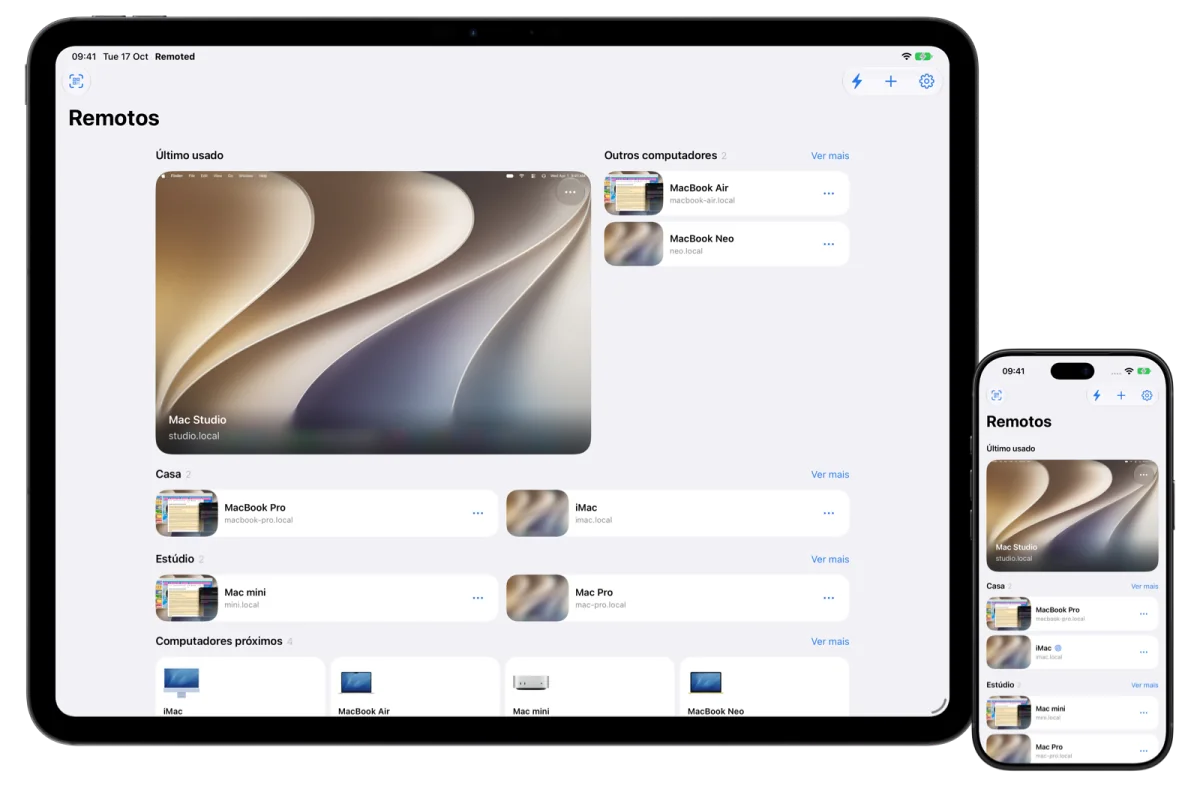
Permitir permissão de rede local de Remoted quando solicitado. A descoberta próxima é útil na mesma rede; você também pode adicionar o computador manualmente.
- Escolha um computador próximo, adicione um computador usando seu nome de rede ou endereço IP ou use o Quick Connect.
- Use a porta de compartilhamento de tela configurada, normalmente 5900. Comece com o modo Padrão.
- Digite o nome de usuário e a senha da conta Mac permitida. Lembrar as credenciais é opcional; as credenciais salvas permanecem nas Chaves deste dispositivo.
- Conecte-se e escolha a área de trabalho que você tem permissão para usar se o Mac oferecer uma opção de sessão.
Se uma conexão manual falhar
- Verifique se o Mac está ativado, conectado e executando o compartilhamento de tela.
- Confirme se a conta Mac tem permissão para compartilhar a tela e se a senha está correta.
- Experimente o endereço IP do Mac e o modo Padrão. Se você negou o acesso à rede local, abra Ajustes → Privacidade e Segurança → Rede Local no iPhone ou iPad e ative o Remoted se ele estiver na lista.
- O Wi-Fi para convidados pode isolar dispositivos mesmo quando eles usam o mesmo nome de Wi-Fi. Verifique as configurações de rede e firewall com o administrador.
- Se a VPN estiver conectada, mas o Mac estiver inacessível, peça ao responsável pela rede que verifique rotas, regras de acesso e conflitos entre sub-redes locais. Uma VPN conectada não garante, por si só, acesso ao Mac.
Nas conexões Padrão adicionadas manualmente, as imagens da mesa não são criptografadas após a autenticação e a identidade do computador remoto não é verificada. Use computadores e redes confiáveis ou uma VPN que você controla. As conexões do Remoted Link usam transporte autenticado e criptografado entre dispositivos autorizados. Consulte a política de privacidade para conhecer as proteções e os limites de cada método de conexão.