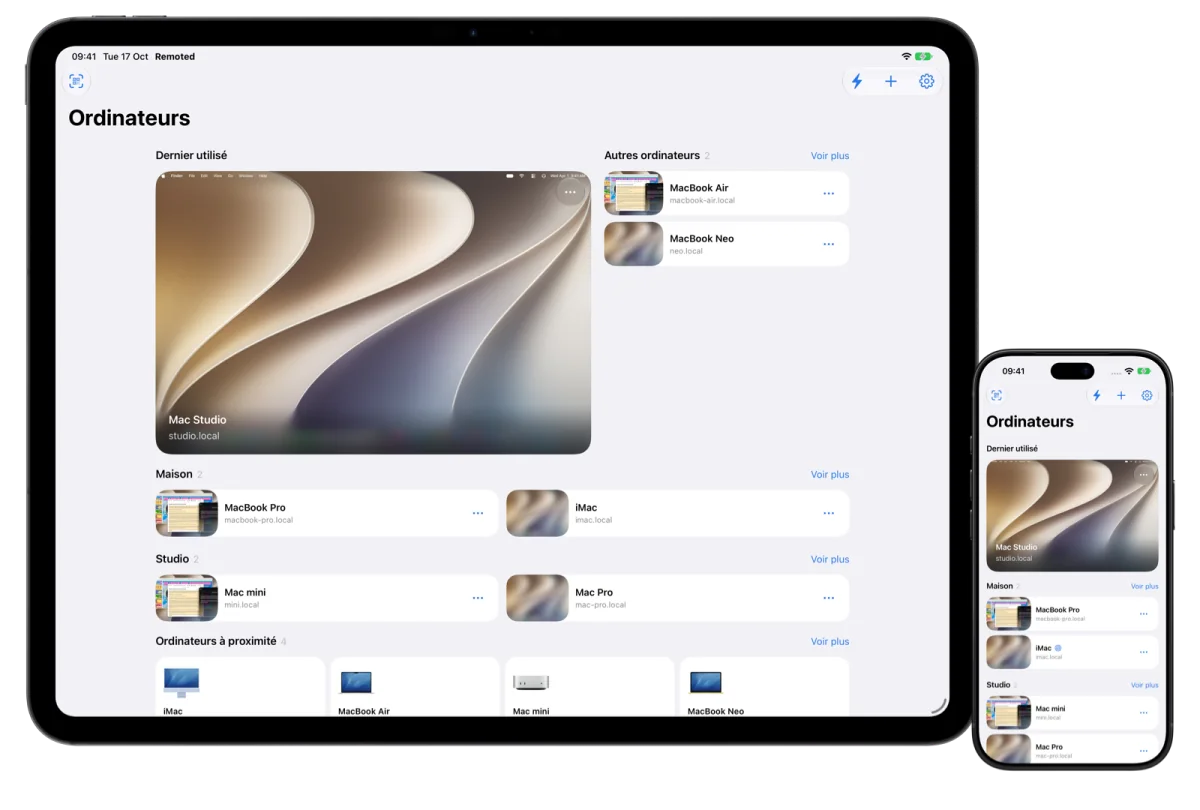
Configuration manuelle
Connexions manuelles sur réseau local ou VPN
Configurez le partage d’écran, connectez un VPN privé à distance et dépannez les Mac ajoutés manuellement.
Quand utiliser ce guide
- Vous avez besoin de Remoted sur un iPhone ou iPad exécutant iOS ou iPadOS 26.5 ou version ultérieure, et d'un Mac que vous possédez ou que vous êtes autorisé à contrôler.
- Mettez les deux appareils sur le même réseau de confiance pour votre première connexion.
- Gardez le Mac éveillé et en ligne.
Utilisez cette méthode pour ajouter un Mac par son adresse sans Link, sur un réseau local de confiance ou un VPN que vous gérez. Remoted Link gère les connexions internet sans VPN distinct ; consultez le guide de première connexion pour cette méthode.
1. Activez le partage d'écran sur votre Mac
Commencez ici pour ajouter un Mac manuellement à l’aide de son nom réseau ou de son adresse IP. Utilisez un compte Mac autorisé à partager l'écran. Son nom d'utilisateur et son mot de passe sont distincts de votre compte Apple. Sur un Mac géré, demandez à l'administrateur de configurer l'accès.
- Ouvrez Paramètres système → Général → Partage sur Mac.
- Activez le partage d'écran et ouvrez son panneau d'informations. Si la gestion à distance est activée, suivez les instructions d'Apple avant de modifier les services.
- Autorisez l'accès au compte Mac que vous utiliserez. Limitez l’accès aux utilisateurs qui en ont besoin.
- Notez le nom du réseau du Mac ou l'adresse IP locale pour la connexion.
Configurer un accès VPN privé
Votre VPN doit atteindre le réseau du Mac. Changer uniquement votre adresse internet publique ne donne pas cet accès. Si votre routeur ou pare-feu propose un serveur VPN, suivez les instructions du fabricant pour créer une configuration cliente et autoriser l’accès au réseau du Mac. Pour un réseau professionnel, contactez son administrateur.
- Obtenez la configuration du client VPN, les identifiants et l’adresse privée du Mac accessible par le VPN auprès du responsable réseau. Vérifiez que le VPN achemine le trafic vers cette adresse. Gardez les fichiers de configuration et les codes QR privés.
- Sur l’iPhone ou l’iPad, utilisez l’app officielle du VPN ou un profil de configuration fourni par le responsable réseau de confiance. Vérifiez les autorisations avant l’installation. Les profils apparaissent dans Réglages → Général → VPN et gestion de l’appareil. Saisissez uniquement les réglages et identifiants fournis pour ce VPN.
- Connectez le VPN depuis les données cellulaires ou un autre réseau externe, puis ajoutez l’adresse privée du Mac dans Remoted. Gardez le VPN connecté pendant la session. La détection des appareils à proximité peut ne pas traverser le VPN ; ajoutez l’adresse manuellement si le Mac n’apparaît pas.
2. Ajoutez une connexion manuelle dans Remoted
Autorisez l'autorisation du réseau local de Remoted lorsque vous y êtes invité. La découverte à proximité est utile sur le même réseau ; vous pouvez également ajouter l'ordinateur manuellement.
- Choisissez un ordinateur à proximité, ajoutez un ordinateur en utilisant son nom de réseau ou son adresse IP, ou utilisez Quick Connect.
- Utilisez le port de partage d'écran configuré, normalement 5900. Commencez par le mode Standard.
- Entrez le nom d'utilisateur et le mot de passe du compte Mac autorisé. La mémorisation des informations d'identification est facultative ; Les informations d'identification enregistrées restent dans le trousseau de cet appareil.
- Connectez-vous et choisissez le bureau que vous êtes autorisé à utiliser si le Mac propose un choix de session.
Si une connexion manuelle échoue
- Vérifiez que le Mac est réveillé, connecté et exécute le partage d'écran.
- Confirmez que le compte Mac est autorisé à partager l'écran et que le mot de passe est correct.
- Essayez l’adresse IP du Mac et le mode Standard. Si vous avez refusé l’accès au réseau local, sur votre iPhone ou iPad, ouvrez Réglages → Confidentialité et sécurité → Réseau local et activez Remoted si l’app figure dans la liste.
- Le Wi-Fi invité peut isoler les appareils même lorsqu'ils utilisent le même nom Wi-Fi. Vérifiez les paramètres du réseau et du pare-feu avec l'administrateur.
- Si le VPN est connecté mais que le Mac reste inaccessible, demandez au responsable réseau de vérifier les routes, les règles d’accès et les conflits entre sous-réseaux locaux. Une connexion VPN active ne garantit pas l’accès au Mac.
Pour les connexions Standard ajoutées manuellement, les images du bureau ne sont pas chiffrées après l’authentification et l’identité de l’ordinateur distant n’est pas vérifiée. Utilisez des ordinateurs et des réseaux de confiance, ou un VPN que vous contrôlez. Remoted Link utilise un transport authentifié et chiffré entre les appareils autorisés. Consultez la politique de confidentialité pour connaître les protections et les limites de chaque méthode de connexion.